
OpenClaw的一鍵安裝教學和優缺點,還有如何實際接 Open AI 還有 Telegram,這邊文章將完整詳細跟你解答。
OpenClaw 是什麼?
OpenClaw,又稱為 Clawdbot,台灣OpenClaw(俗稱小龍蝦),是一個把各種AI智慧體或大型語言模型連接的中央控制器。
因此,可以自動執行各種流程、管理文件、並可以使用聊天平台來控制各種AI智慧體。
你可以想像,原本的各種 AI,是個單打獨鬥的士兵,而OpenClaw是個將軍,負責發號命令,讓各種自動化流程和AI士兵,同時運作並互相糾錯,也可以大幅降低AI幻覺的部分。
▋OpenClaw優點:
- AI或各種軟體的中控系統,減少整合時間
- 持久化記憶
- 跨領域自動化
▋OpenClaw缺點:
- 安全性問題
- 需要花Token費用
OpenClaw 能做什麼 ?
它可以處理複雜的問題,並自動化,主要有下列這26種用法
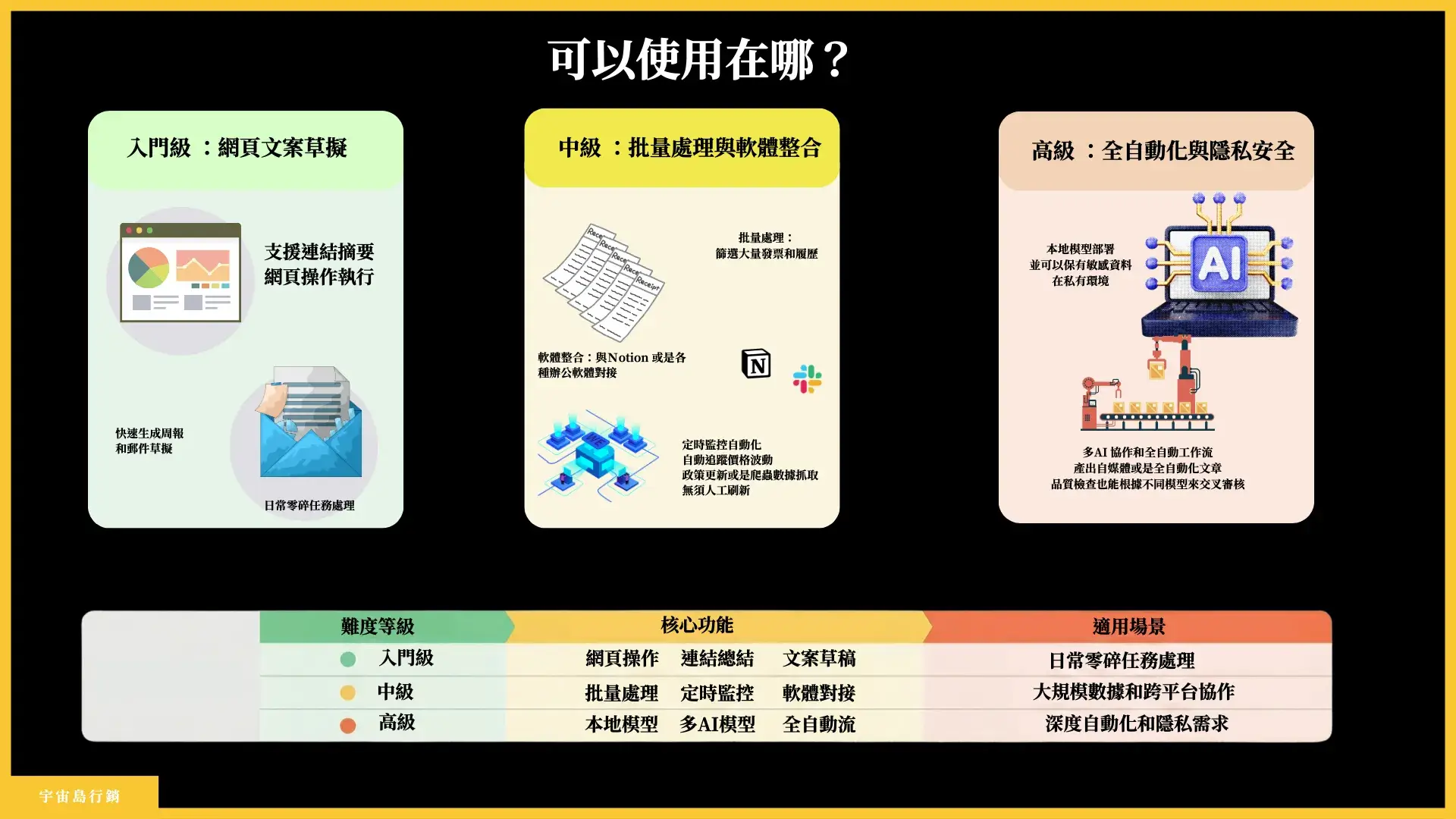
OpenClaw可以做什麼
▋入門級(基礎上手 / 個人生產力):
- 在聊天軟體中「一句話就執行任務」
- 郵件 / 收件匣整理與回覆草稿
- 連結 / 長文 / 報告自動閱讀與摘要
- 草稿產生器(週報 / Email / 文案)
- 日程與會議管理
- 會議紀要 → 任務分派 → 提醒
- 一句話轉可執行計畫(拆解步驟)
- 個人效率系統(筆記 / 知識庫)
- 生活自動化(訂餐 / 行程任務)
▋中級(團隊協作 / 流程自動化)
- 定時任務與自動監控
- 跨平台訊息發送與通知廣播
- 文件與本地記憶管理
- 批量文件處理(翻譯 / 擷取 / 篩選)
- 網頁自動搜尋 / 抓取 / 整理
- 瀏覽器自動化(表單 / 後台操作)
- 客服 / 營運半自動回覆
- 固定流程內容 / 專案自動跑
- 對接 Notion / Slack 等工具
- 社群 / 品牌監控
- 專案管理(任務 / 工單)
▋高階級(系統化 / AI 中控與工程整合)
- 工程自動化(Shell / Coding)
- 把手機當遙控器(行動端 / 節點)
- 多 Agent 協同作業
- 本地模型部署
- 多 AI 流水線協作(搜集 / 寫作 / 校對)
- 全自動工作流(從輸入到產出)
OpenClaw 安裝教學
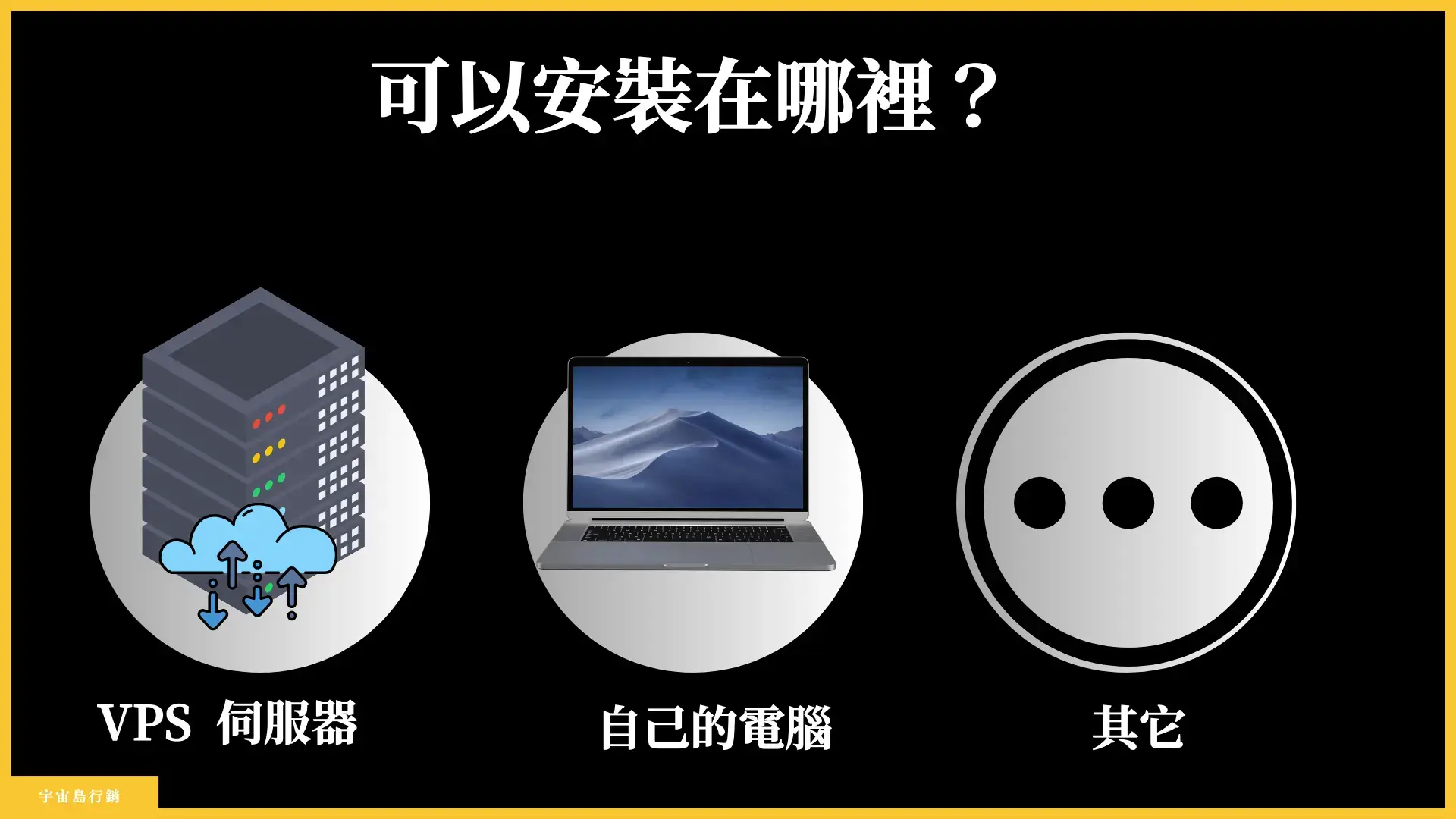
OpenClaw 安裝有2 種方式,自己的「電腦」或是「VPS網路伺服器」,各有優缺點,這邊先來講VPS的步驟,也就是網路伺服器的步驟。
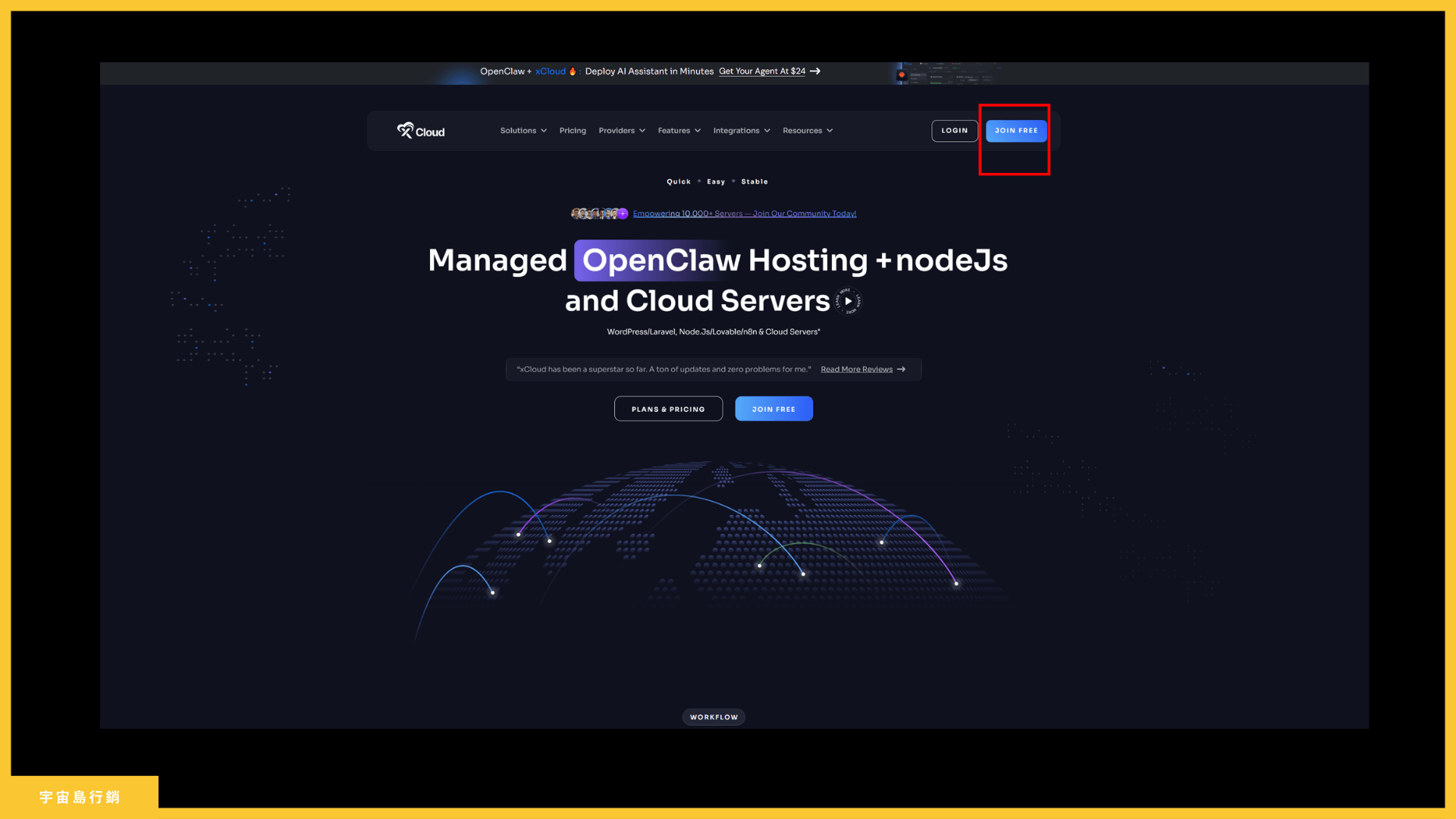
▋步驟1. 找到 xCloud 頁面:
首先,點此連結開始建立 xCloud 管理伺服器
之後,按右上角有個【join free】,下一步就是申請帳號
xcloud_立即登入
▋步驟2. 申請會員,並進去 xCloud 面板:
申請 xCloud 會員並驗證【xCloud註冊會員教學點此】
註冊完後,就可以看到xCloud面板的部分。
然後,點選右上角【+New Server】
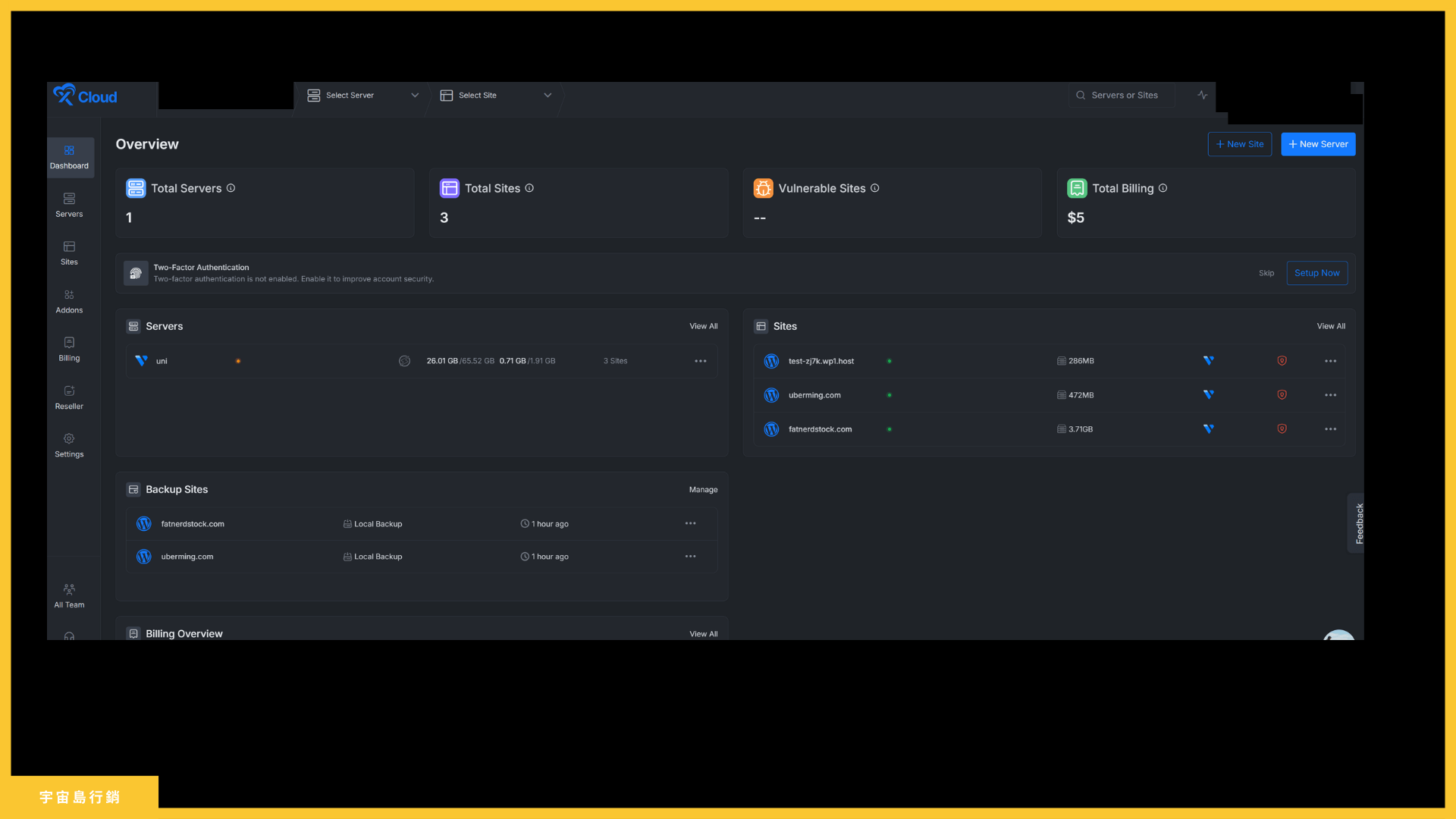
▋步驟3. 建立 OpenClaw 伺服器:
選擇 xCloud (Managed)
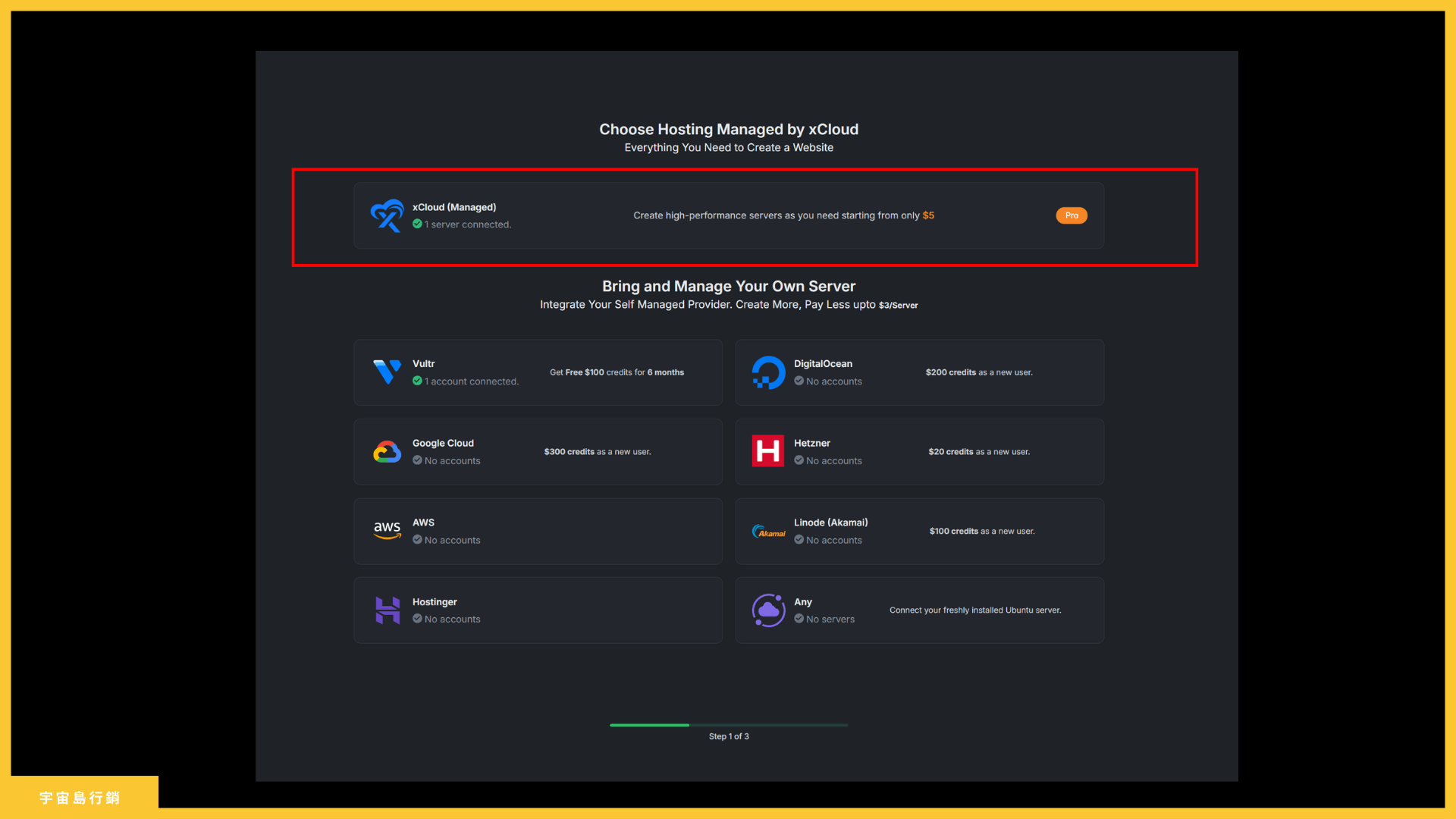
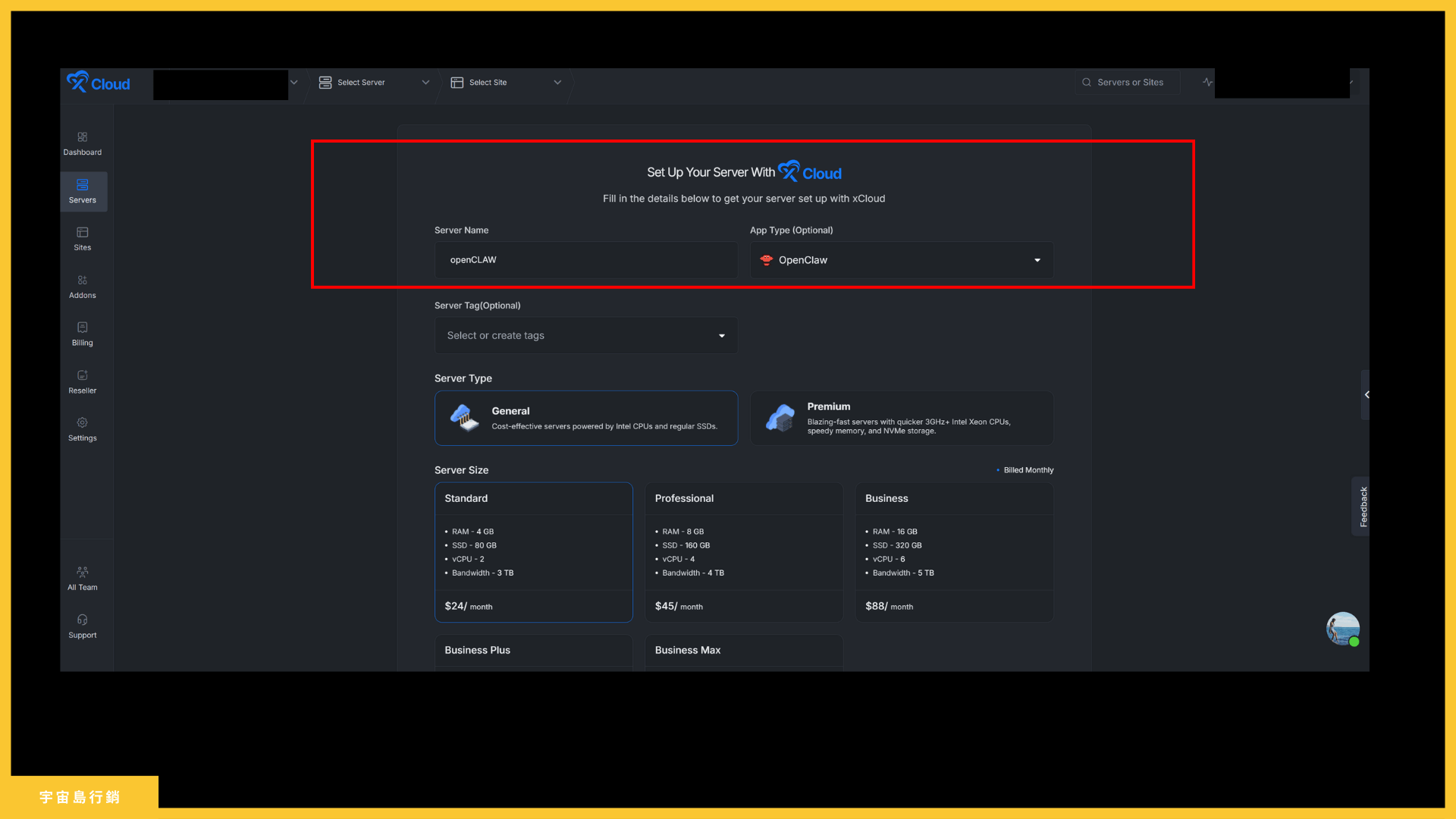
建立伺服器
填入OpenClaw「伺服器」名稱,
選擇「應用程式類型:「OpenClaw」 xCloud 會在伺服器建立過程中自動設定和設定 OpenClaw,就像一鍵應用設定一樣。
JOIN NOW!
▋步驟4. 選擇伺服器種類:
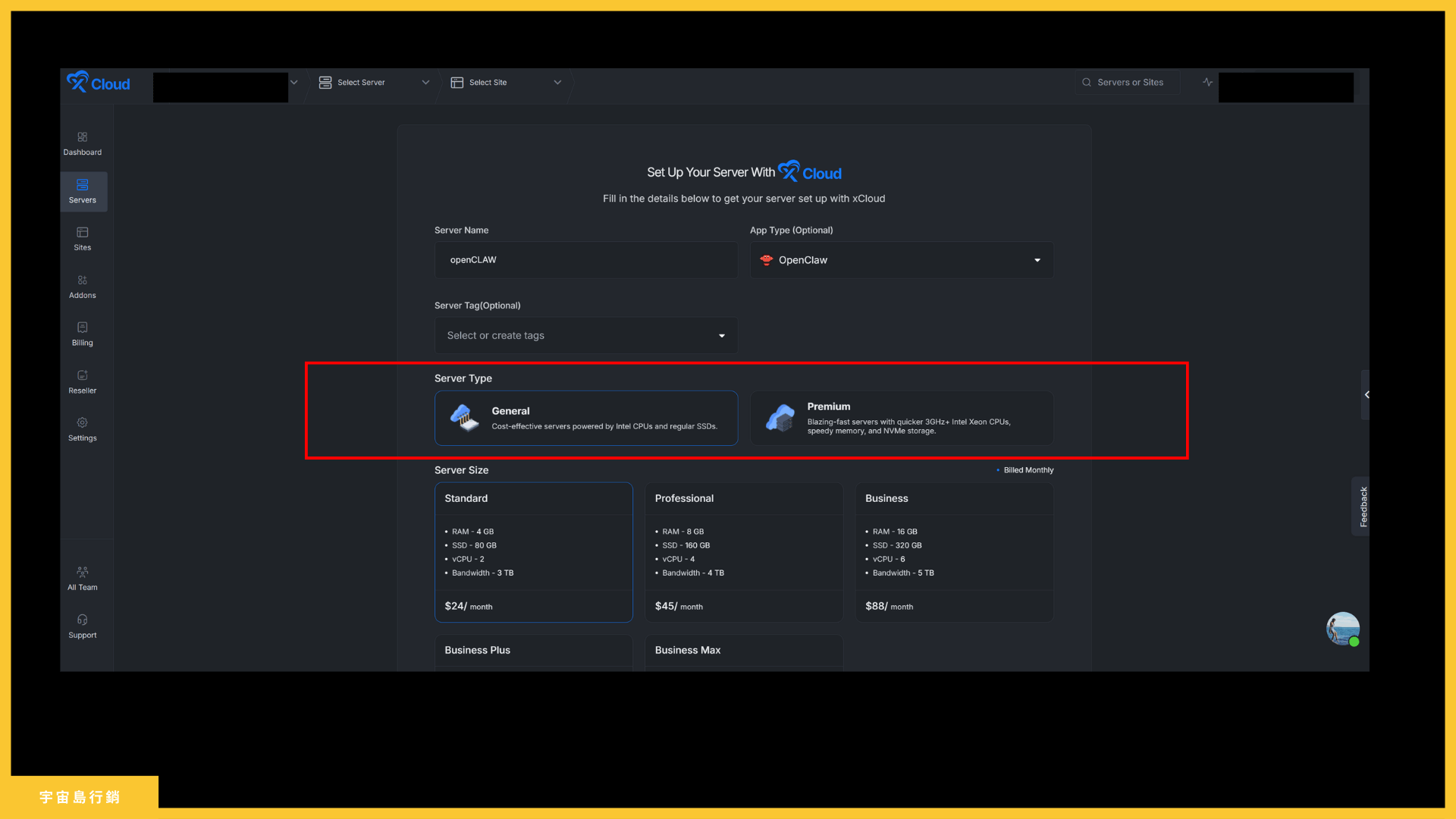
接下來,我們往下會看到“伺服器類型”選項。
在這裡,xCloud 提供兩種類型的伺服器。一種是【一般伺服器】,另一種是【進階伺服器】。
- 通用伺服器是採用英特爾 CPU 和普通 SSD 的經濟型伺服器。
- 進階伺服器速度極快,配備更快的 3GHz+ 英特爾至強 CPU、更快的記憶體和 NVMe 儲存
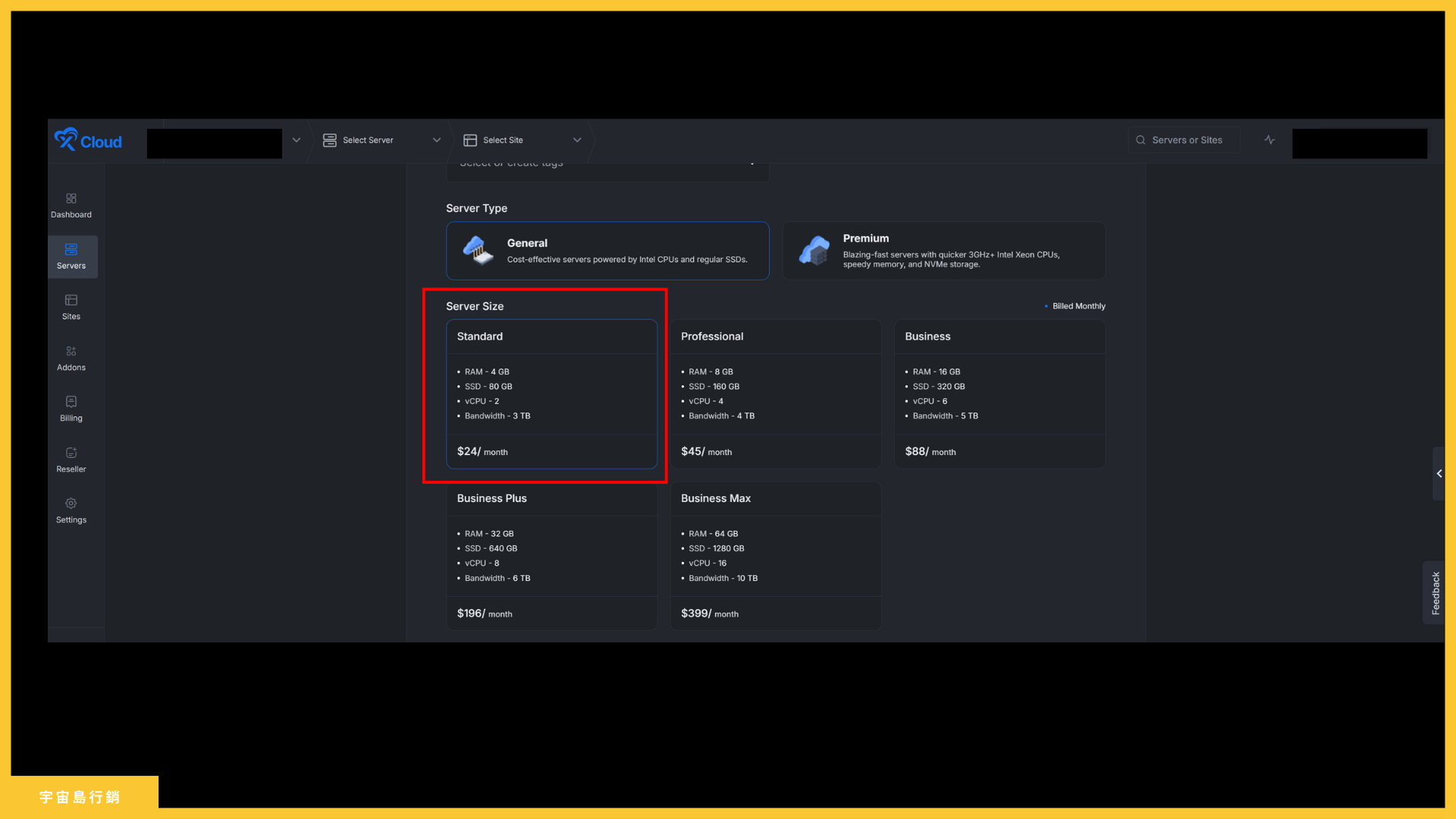
▋步驟5. 選擇要用OpenClaw龍蝦伺服器大小:
之後,請往下至【伺服器大小】選項並選擇您所需的伺服器大小。
請注意,部署 OpenClaw 至少需要 4GB 記憶體的伺服器,不然可能會當掉。
▋步驟6. 選擇伺服器區域:
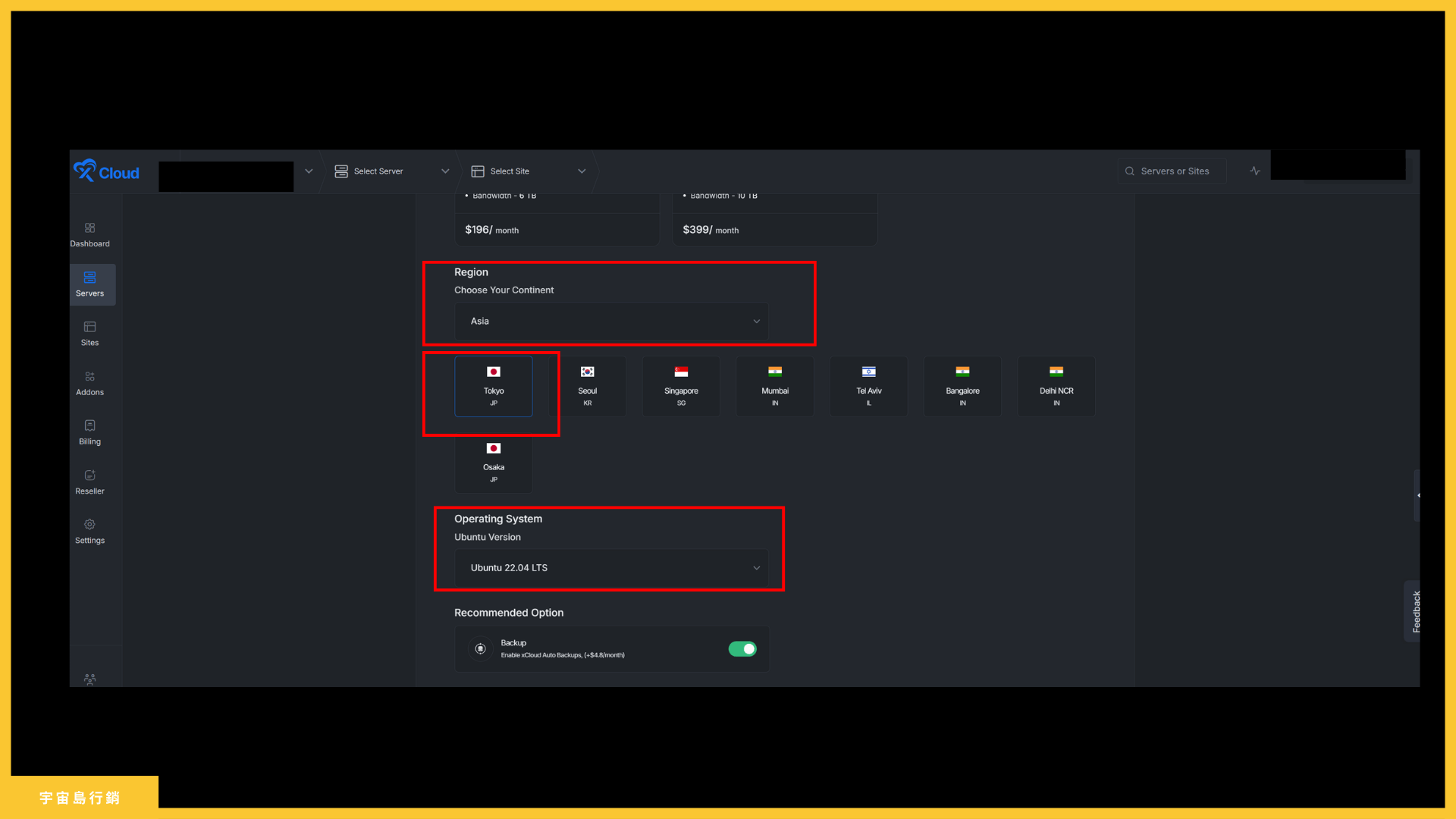
接下來,我們找出離自己地點比較近的州,並找到離自己比較近的國家區域。
我們是在台灣,因此要選日本中的【東京】或是【大阪】。
▋步驟7. 選擇Ubuntu版本和是否要備份:
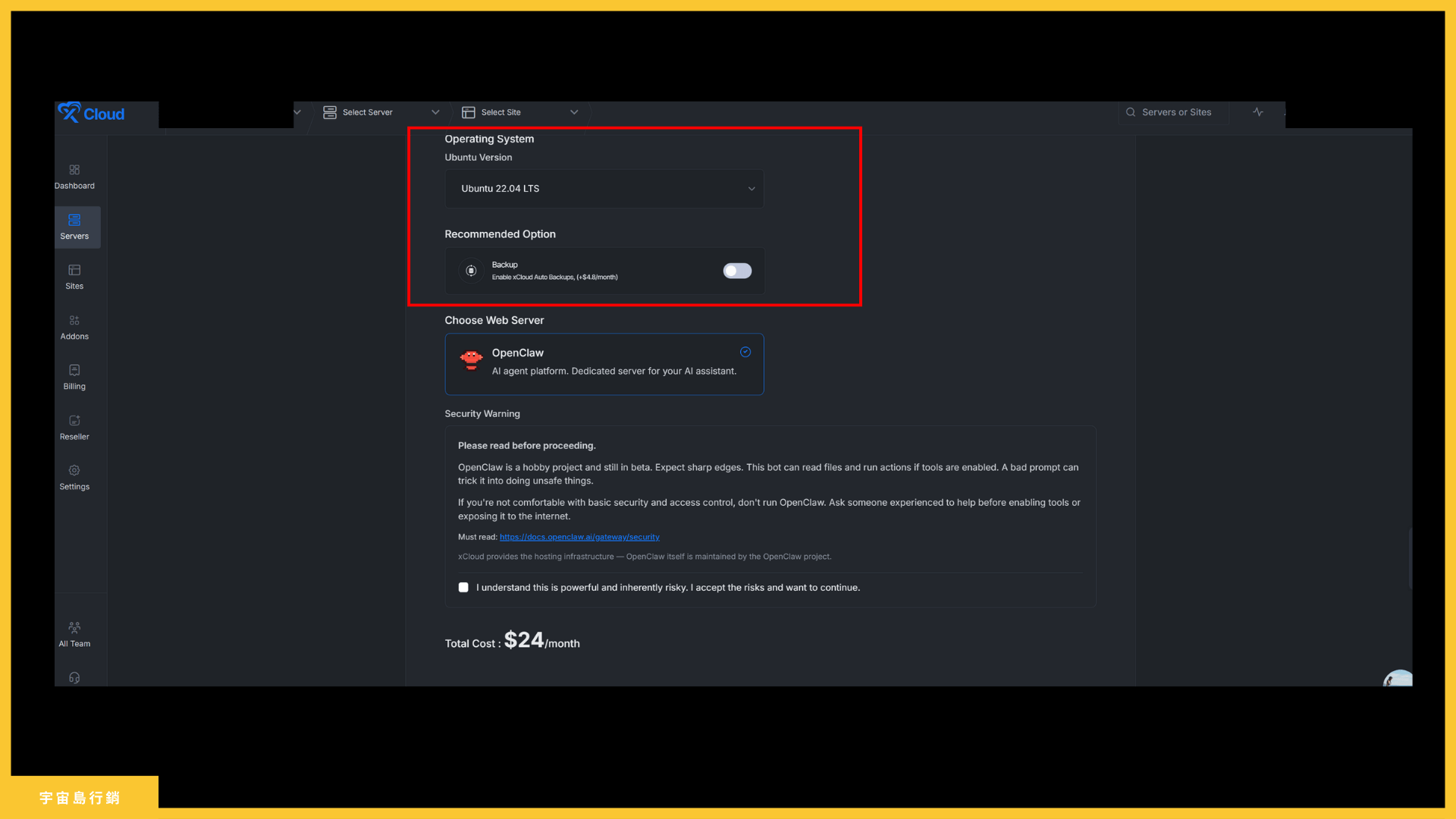
之後,在「Ubuntu 作業系統」下的下拉式選單中選擇您的「Ubuntu 版本」。您也可以啟用或停用此應用程式的備份功能。
打開備份功能,每個月會多4美金,可以自己選擇。
▋步驟8. 確認OpenClaw警告:
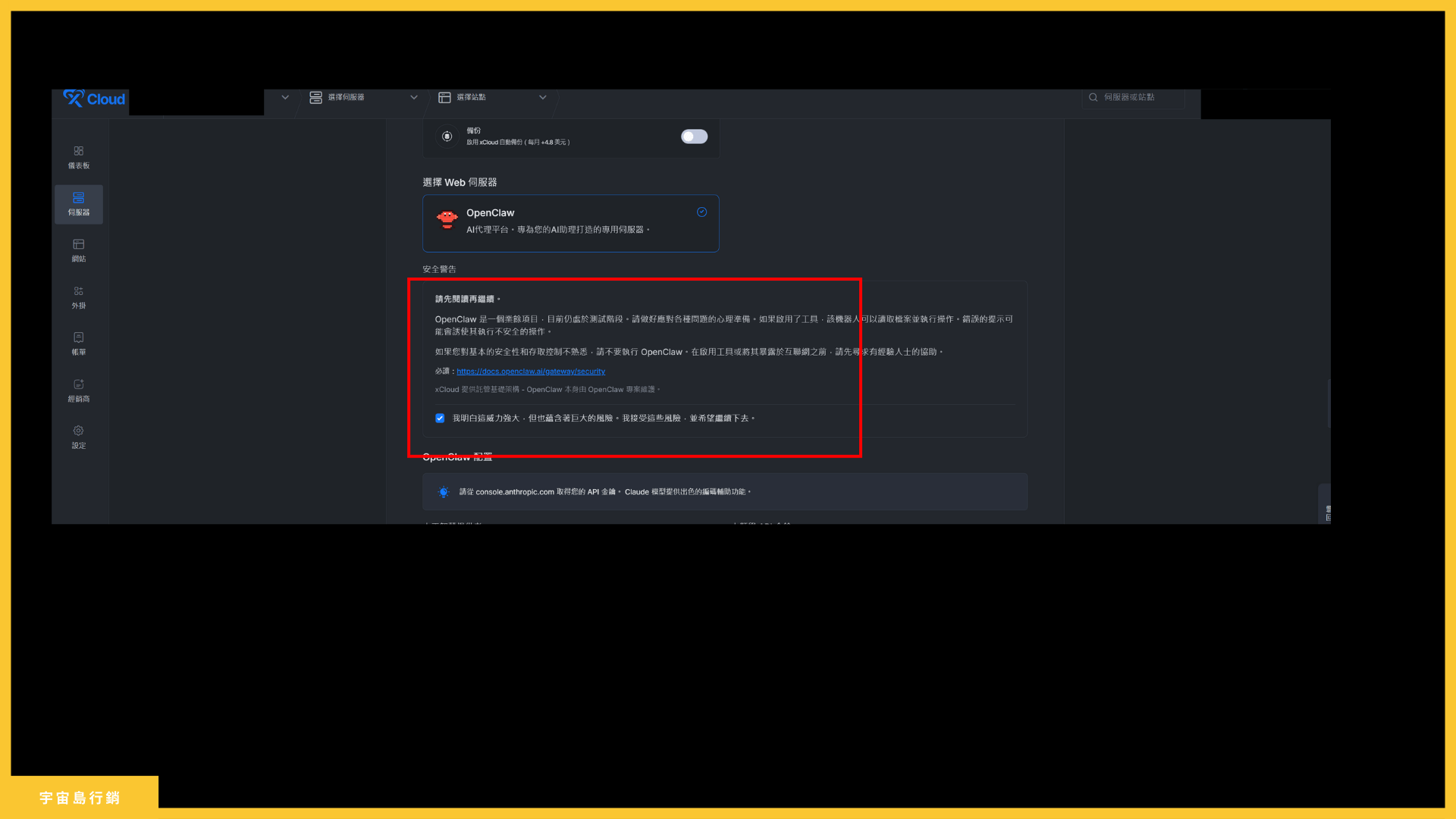
因為OpenClaw對系統控制權限很高,所以可以對你的伺服器或是很多工具來做執行,因此要先確認自己是否了解安全性。
▋步驟9. OpenClaw 安裝中:
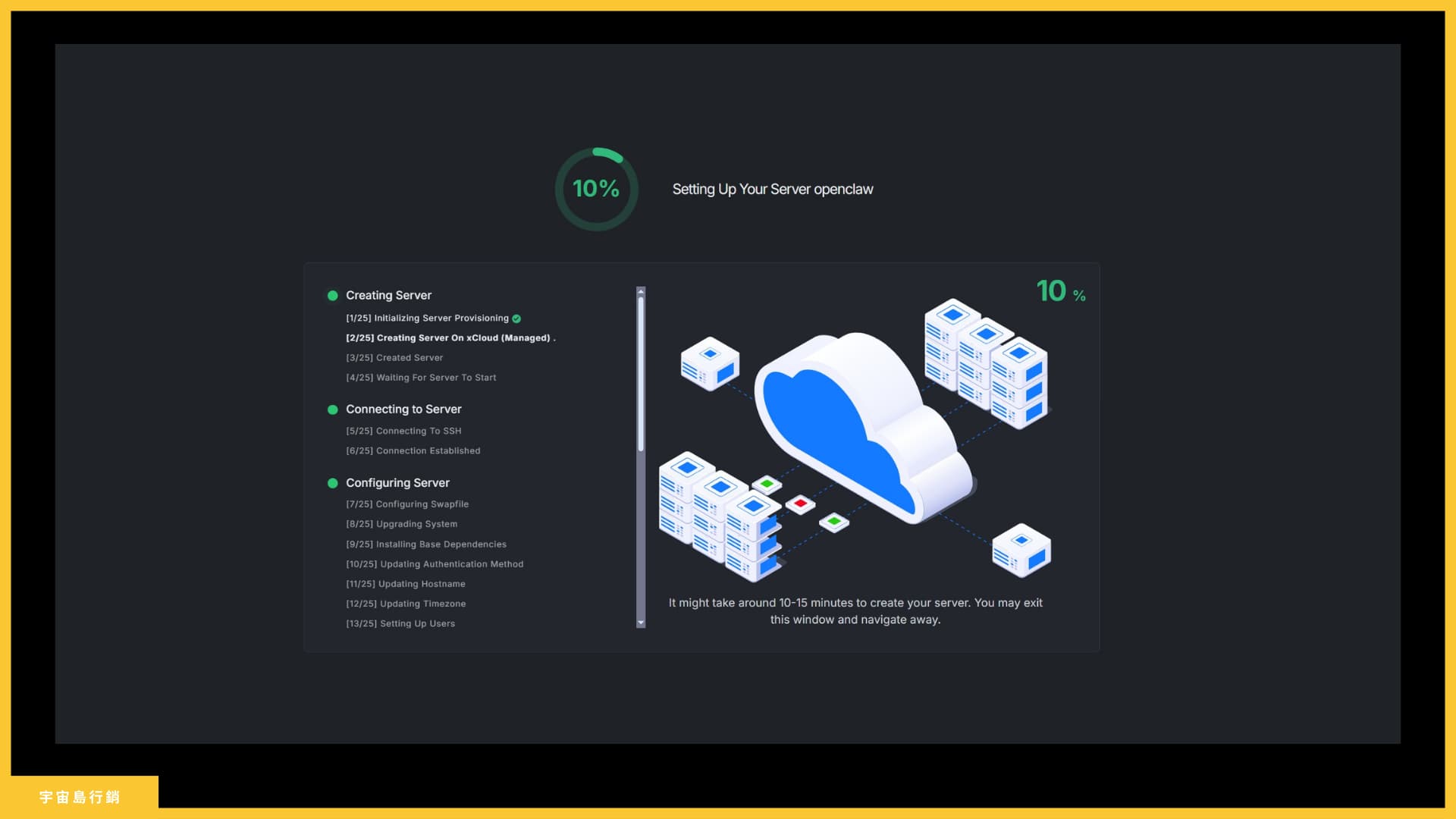
點擊確認後,OpenClaw就會開始安裝在xCloud伺服器中,大約10分鐘以內,就能安裝完畢,非常的迅速。
▋步驟10. 登入OpenClaw 系統:
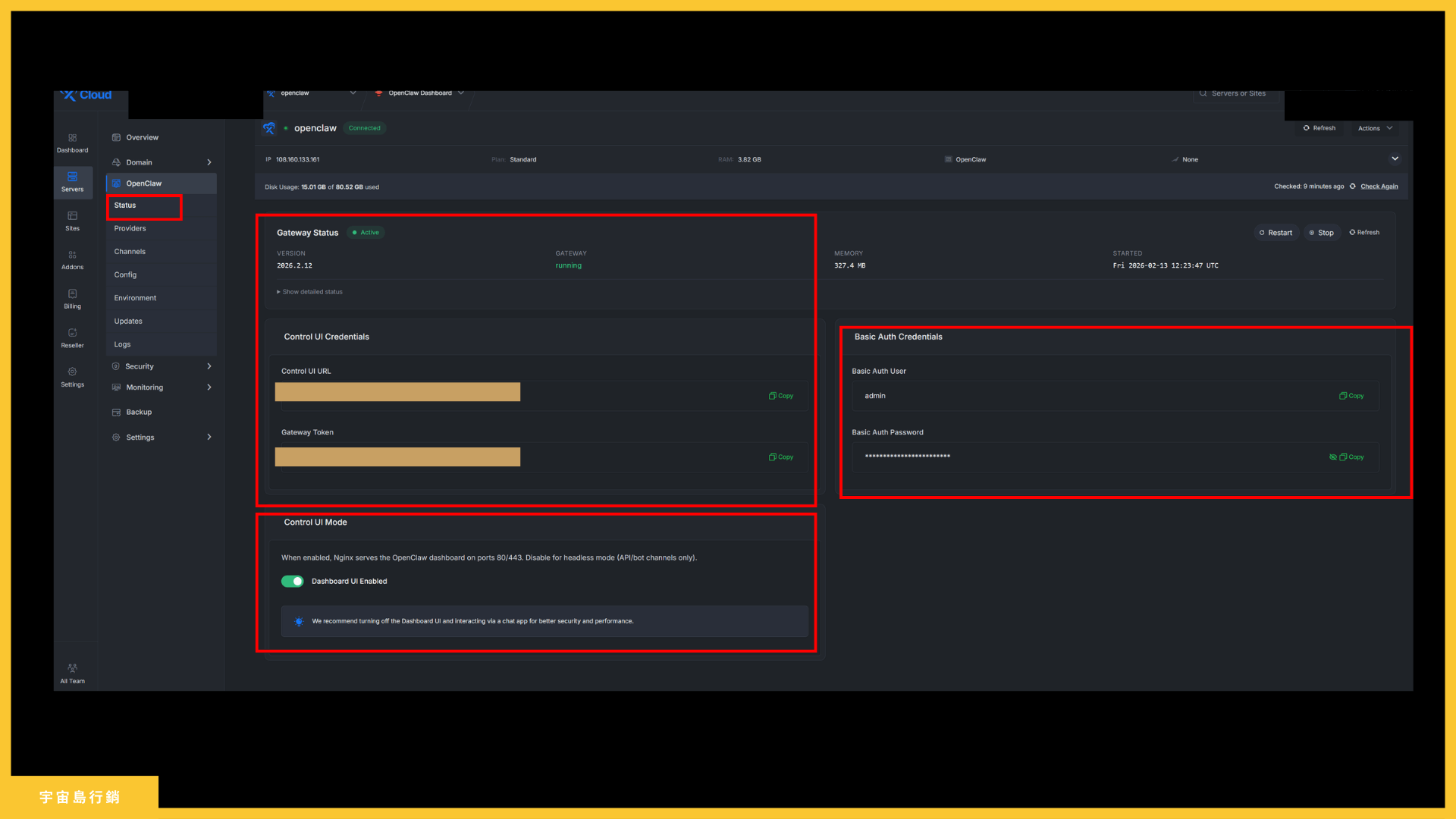
如果要進入OpenClaw 系統,我們找到【Servers】然後點擊【Status】並可以看到下面畫面。
然後點擊
Control UI Credentials下面的【Control UI URL】,也就是網址的部分
然後帳號密碼是找到
Basic Auth Credentials下面的
- Basic Auth User (帳號
- Basic Auth Password (密碼
▋步驟11. 開始使用 OpenClaw 系統:
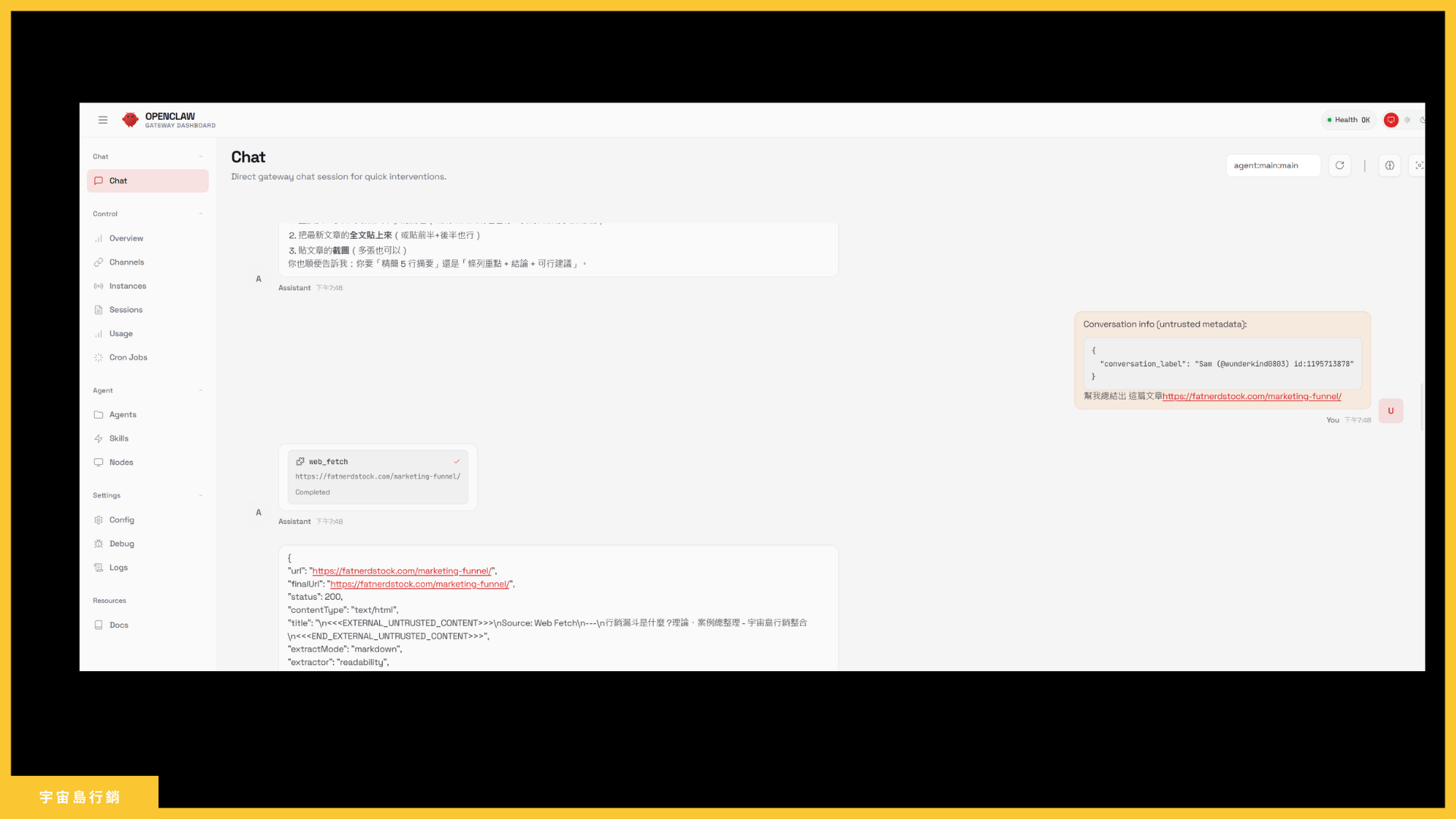
這邊就是已經進入小龍蝦系統(OpenClaw 系統中了,可以整合不同AI系統或是使用 Telegram發送指令也行。
下面的章節將會教如何串接 OpenAI 和 Telegram,來實現打開Telegram就可以請不同的AI機器人員工,開始自動做事情。
OpenClaw 增加 OpenAI 憑證
▋步驟1. 找出OpenAI 的API Key:
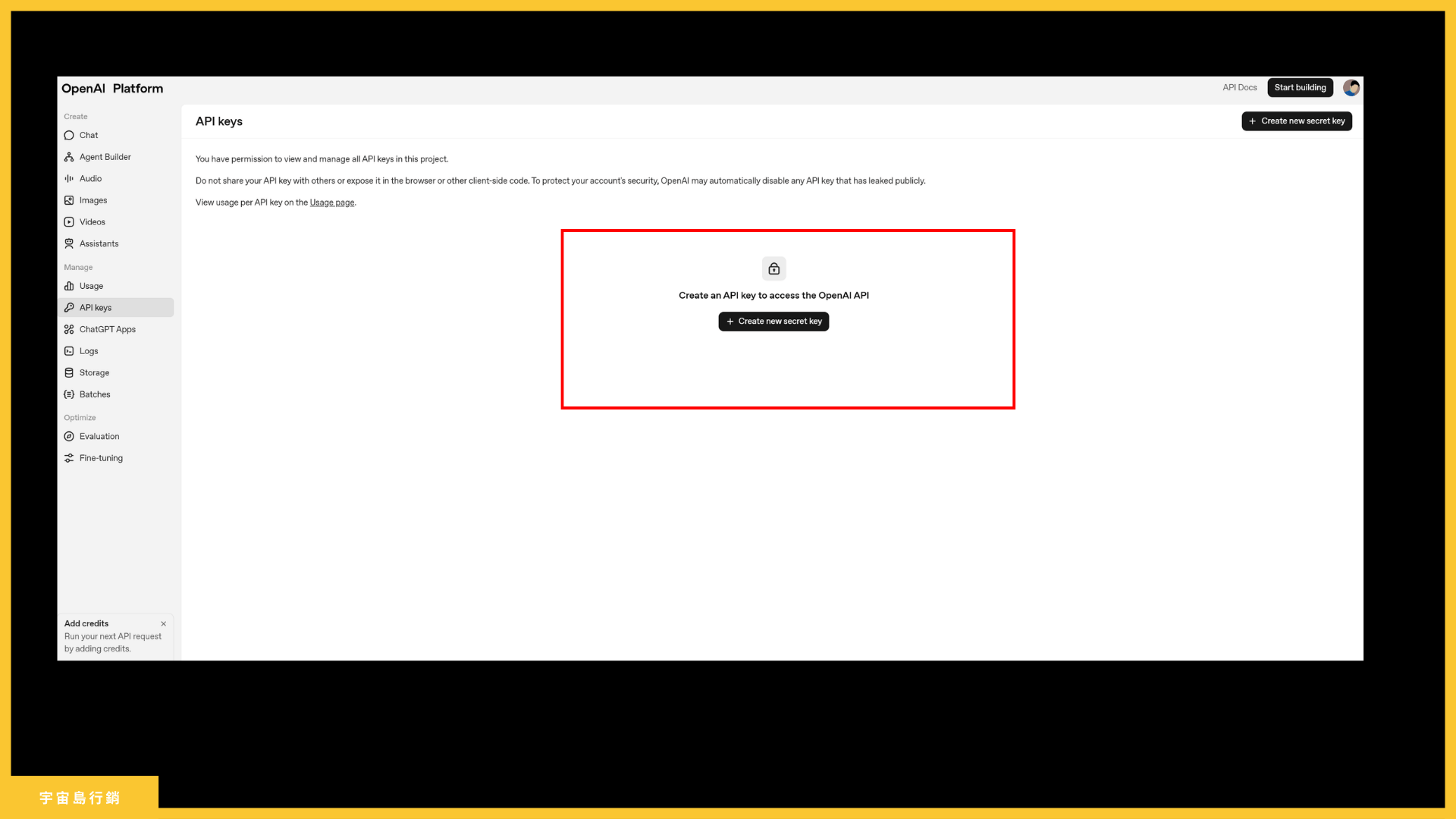
- 點此【連結】,進去 OpenAI的平台介面中。
- 點擊左側面板【API Keys】
- 點擊【Create new secret key】,創建API Keys
- 複製,並前往 xCloud平台貼上。
▋步驟2. 貼上OpenAI 的API Key至xCloud平台上:
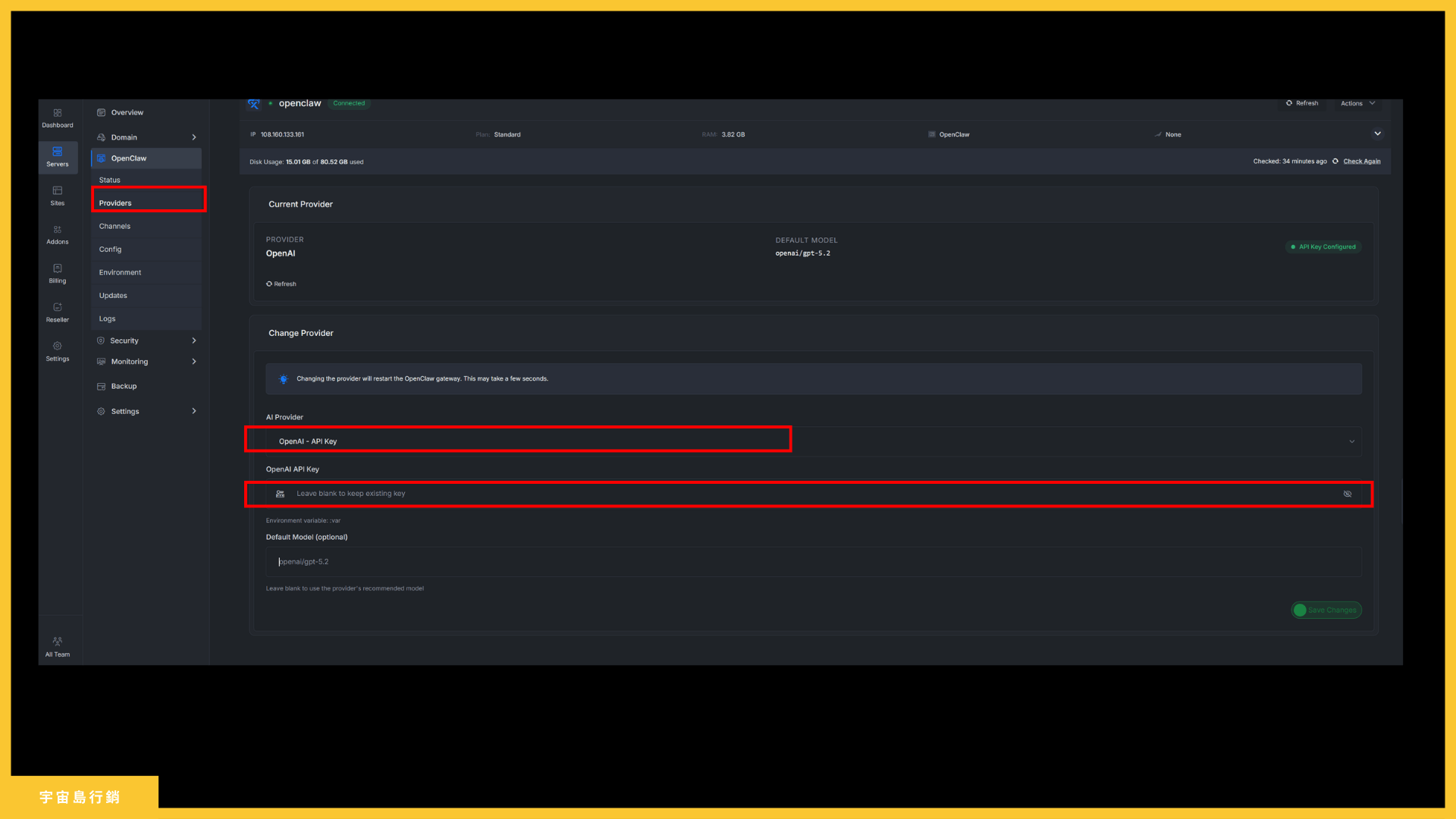
- 點擊【Servers】
- 然後點擊【Providers】
- 找到【AI Provider】下面,選擇【Open AI-API KEY】
- 並把剛剛複製下來的Open AI API KEY,貼在下面最長紅框處
- 點擊右下角的存取變更,即可完成連接。
【注意事項】
- 記得要在Open AI裡面存錢,最少10美金,不然 OpenClaw 無法執行,由於使用是消耗token。
- 記得要連接至少一個大型語言模型,不然跟小龍蝦對話,會是空白的回應。
OpenClaw 小龍蝦連接Telegram
OpenClaw 小龍蝦有個很厲害的功能,就是可以通訊軟體叫它做事,所以我們需要把它連接通訊軟體,下面用Telegram做示範,有6個步驟。
▋OpenClaw連接 Telegram 步驟1:找到連接區域
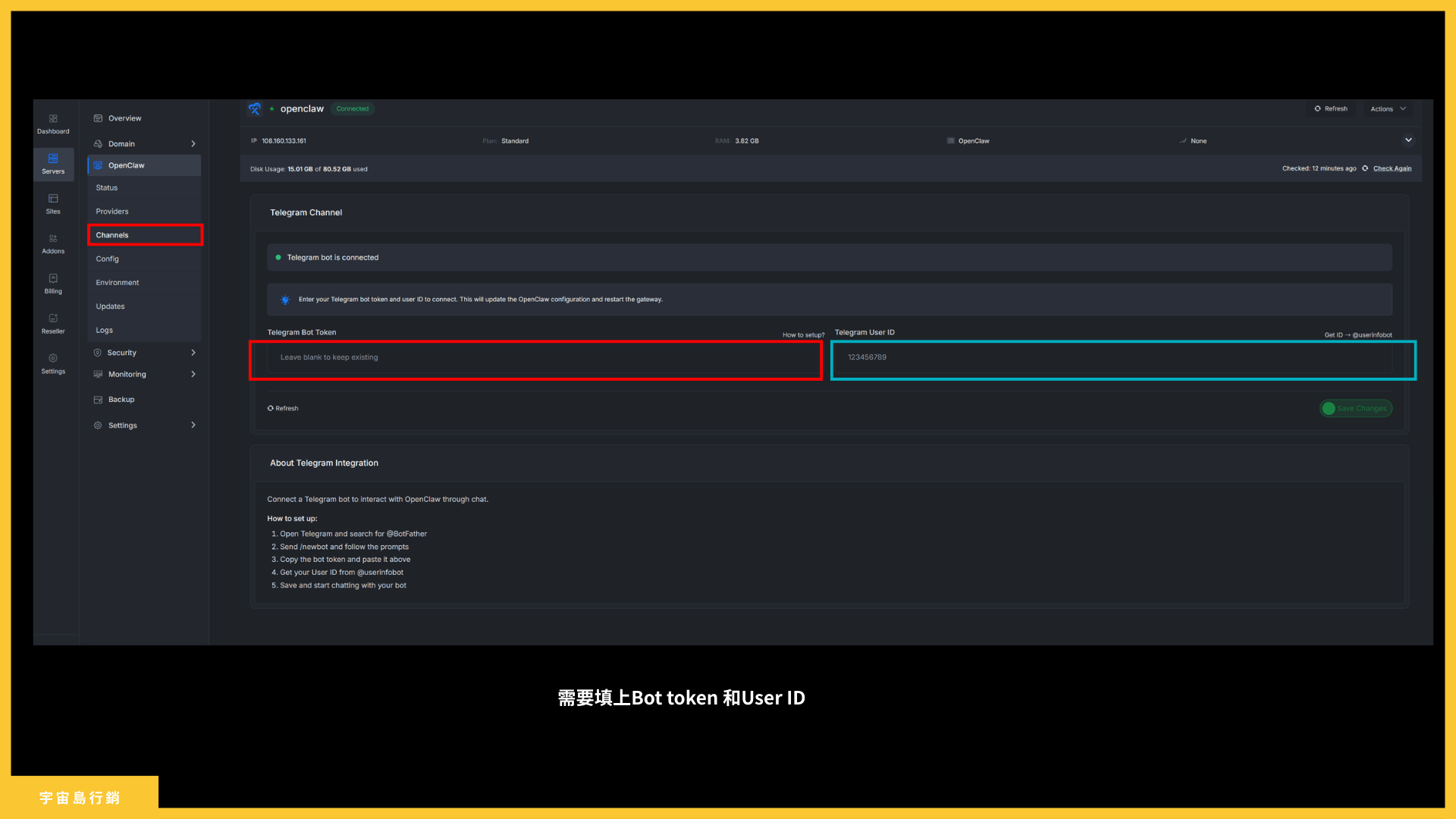
進去 xCloud 的面板,找到「Severs」並進入「Channels」。
有兩個東西需要輸入
- Telegram Bot Token
- Telegram User ID
接下來我們的步驟,就是要在Telegram中,找出這兩個東西,並回來輸入
▋OpenClaw連接Telegram步驟2:找出Telegram ID
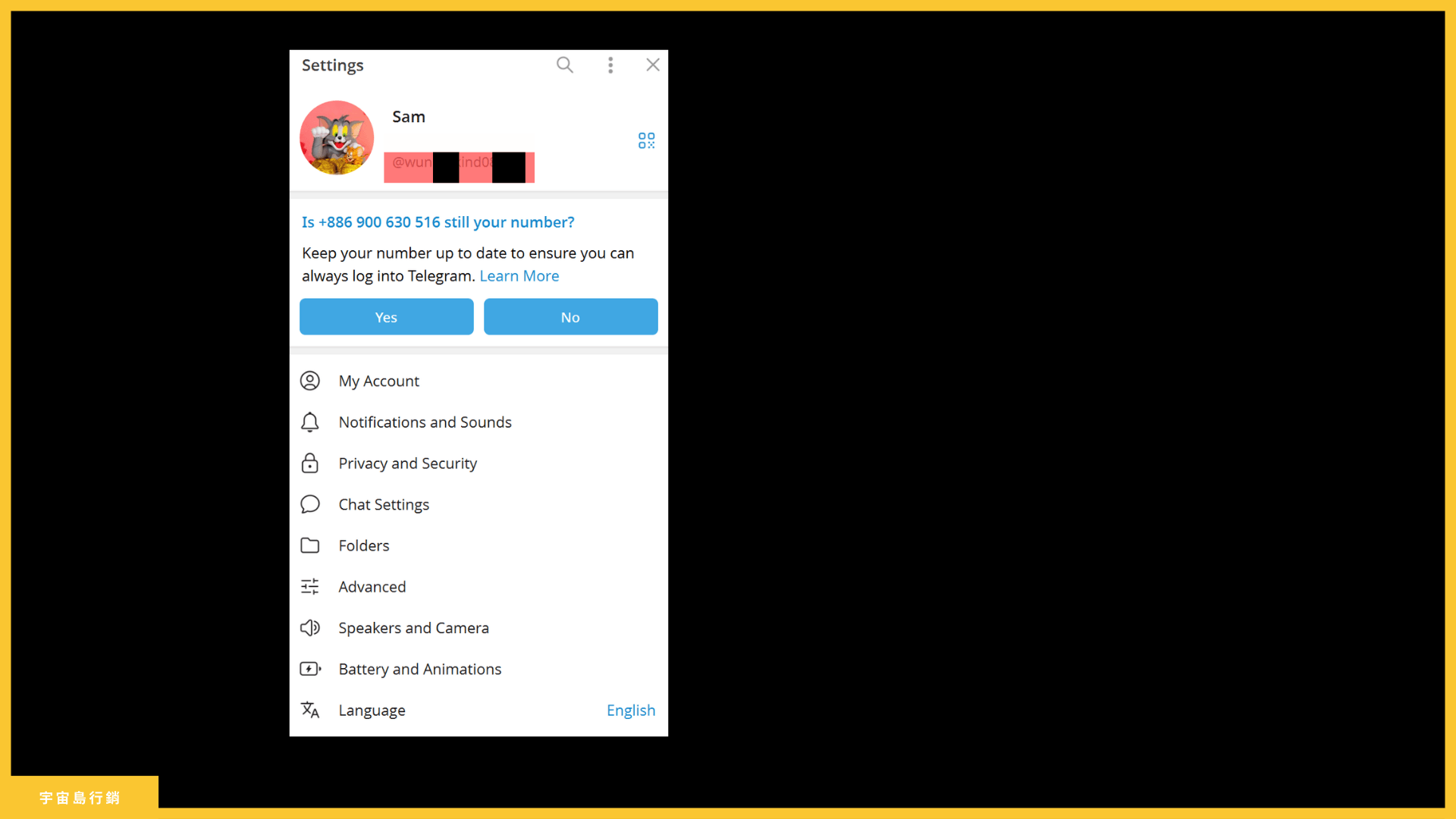
進去電腦版或是手機板Telegram,進入設定那邊,最上面那邊(紅色區域,有個@後面的,就是我們需要的Telegram User ID,先把這個複製下來。
接下來,我們需要找Telegram Bot Token
▋OpenClaw 連接 Telegram 步驟3:找 BotFather
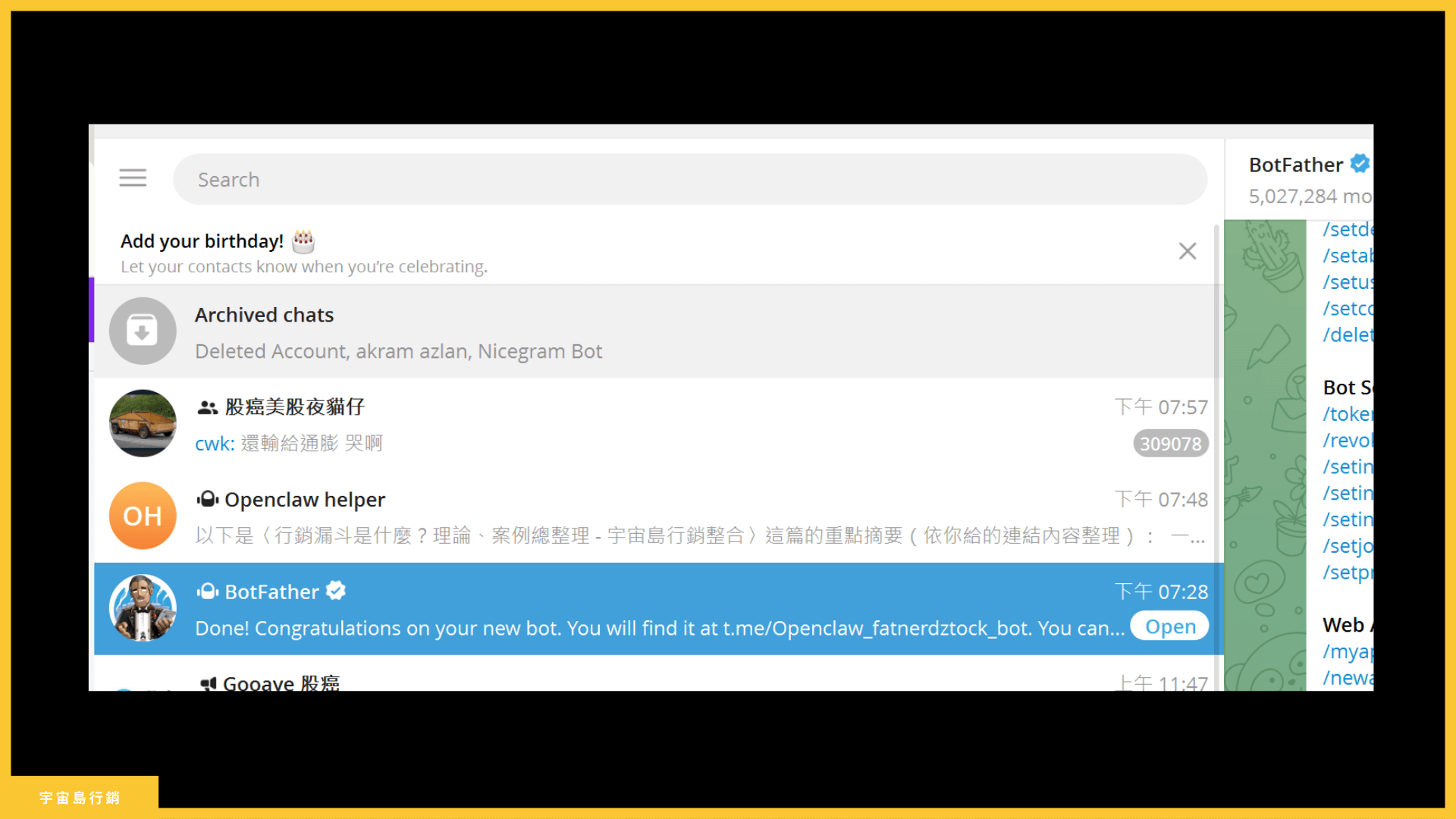
在Search那邊,找到「BotFather」,然後點擊下去,並跟它開始聊天。
▋OpenClaw 連接 Telegram 步驟4:執行程式
輸入 /start
就會出現在下面這些,代表開始執行
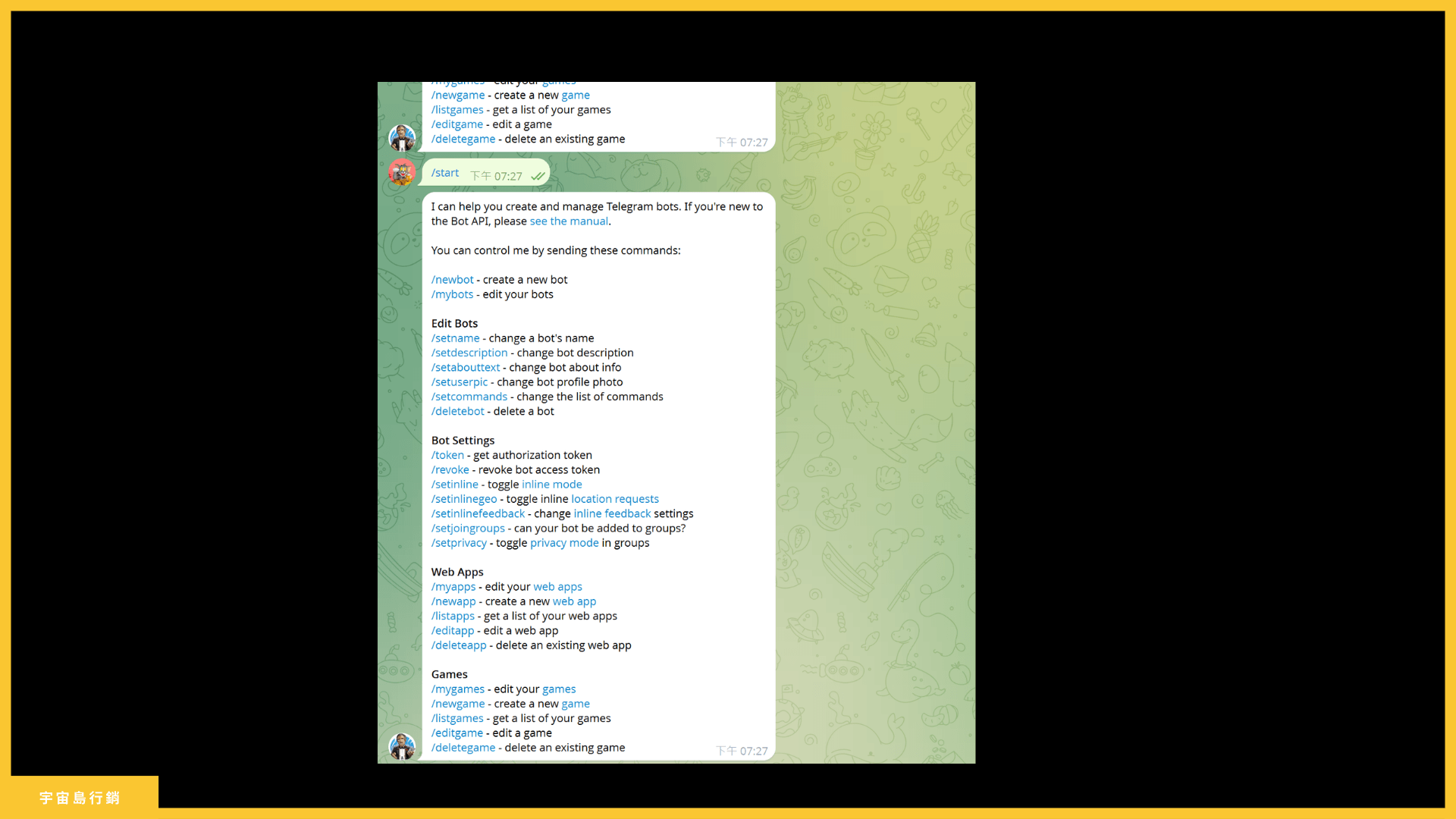
▋OpenClaw 連接 Telegram 步驟5:找到 BOT token
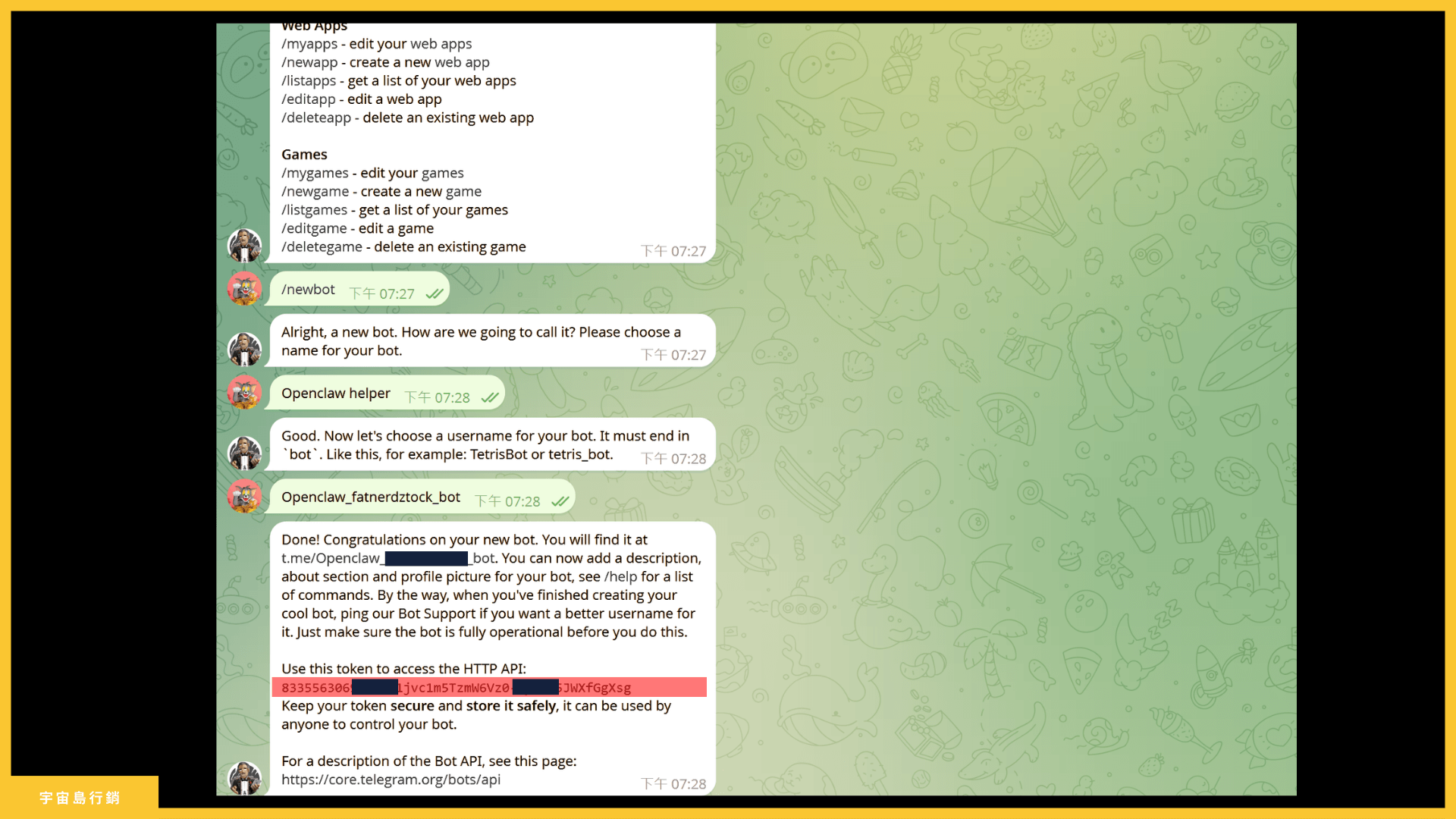
然後開始下面輸入下面三個指令,就可以找到Telegram Bot Token
- 輸入 /newbot
- 取一個機器人名稱,並輸入
舉例(OpenClaw helper) - 輸入使用者名稱,輸入_bot結尾就可以
舉例 (Openclaw_fatnerdstock_bot)
▋OpenClaw 連接 Telegram 步驟6:回到面板並輸入
如果不行,在做整合的步驟,點此【連結】
OpenClaw 價錢
安裝 OpenClaw到底要多少錢呢?主要分成不同安裝場景,也有不同的價格和難易度,如下表。
排名 | 服務商 | 設定時間 | 每月價格 | 適合對象 | 難易度 | 技術支援 |
|---|---|---|---|---|---|---|
1 | 最短 | $24/月(一次包到好 | 零基礎使用者 | 簡單 | 24/7 真人客服 | |
2 | Hostinger VPS | 久 | $4.99+/月 + API價格 | 預算有限、自己架設 | 中等 | 24/7 線上客服 |
3 | Kamatera | 久 | 依使用量計費 | 需要彈性擴充的場景 | 中等 | 24/7 技術支援 |
4 | DigitalOcean | 中間 | $6+/月 + API價格 | 開發者 | 中等 | 工單 + 社群 |
5 | Railway | 中間 | $5+/月使用 | 快速原型開發 | 中等 | 社群支援 |
6 | 久 | $6+/月 + API價格 | GPU 工作負載 | 中等 | 工單 | |
7 | 自己用電腦 | 最久 | $0 (電腦硬體費用) | 極度重視隱私者 | 困難 | 自己找答案 |
宇宙島製 OpenClaw 表格 | ||||||
如果想要快速安裝,並馬上使用,最好是使用【xCloud】,不然會遇到很多狀況,也沒有人可以馬上支援,然後裝完還有可能壞掉。
OpenClaw 總結
OpenClaw 就像鋼鐵人的 AI 助理 Jarvis,能夠控制各種軟體和AI工具,相信未來也有很多AI智能體中控系統一一的被開發出來。
Last Updated on 2026 年 2 月 21 日 by 一隻 肥宅

【延伸閱讀】
【網站架設:延伸閱讀】
【行銷教學:延伸閱讀】