

Namecheap可以說是全網CP最高,也最便宜的網域供應商了。
這篇Namecheap教學,將教你如何申請Namecheap,一步一步帶你完成申請,並設定完成。
相信看完這篇Namecheap教學,網站架設也變得非常輕鬆和簡單。
NameCheap 是什麼?
 Namecheap是一家國際公司,總部在美國,替全世界的人們提供優質的網域服務
只要你想架設網站,就一定要有一個網域。
而Namecheap將能提供你【CP值超高的網域】,普通的網域一年只要【10美金】左右,非常的便宜。
接下來我們要開始NameCheap 購買網域教學。

確認NameCheap網域是否可以使用
Namecheap網域確認
▋Step1. 進入Namecheap首頁:
首先,先進入Namecheap的首頁
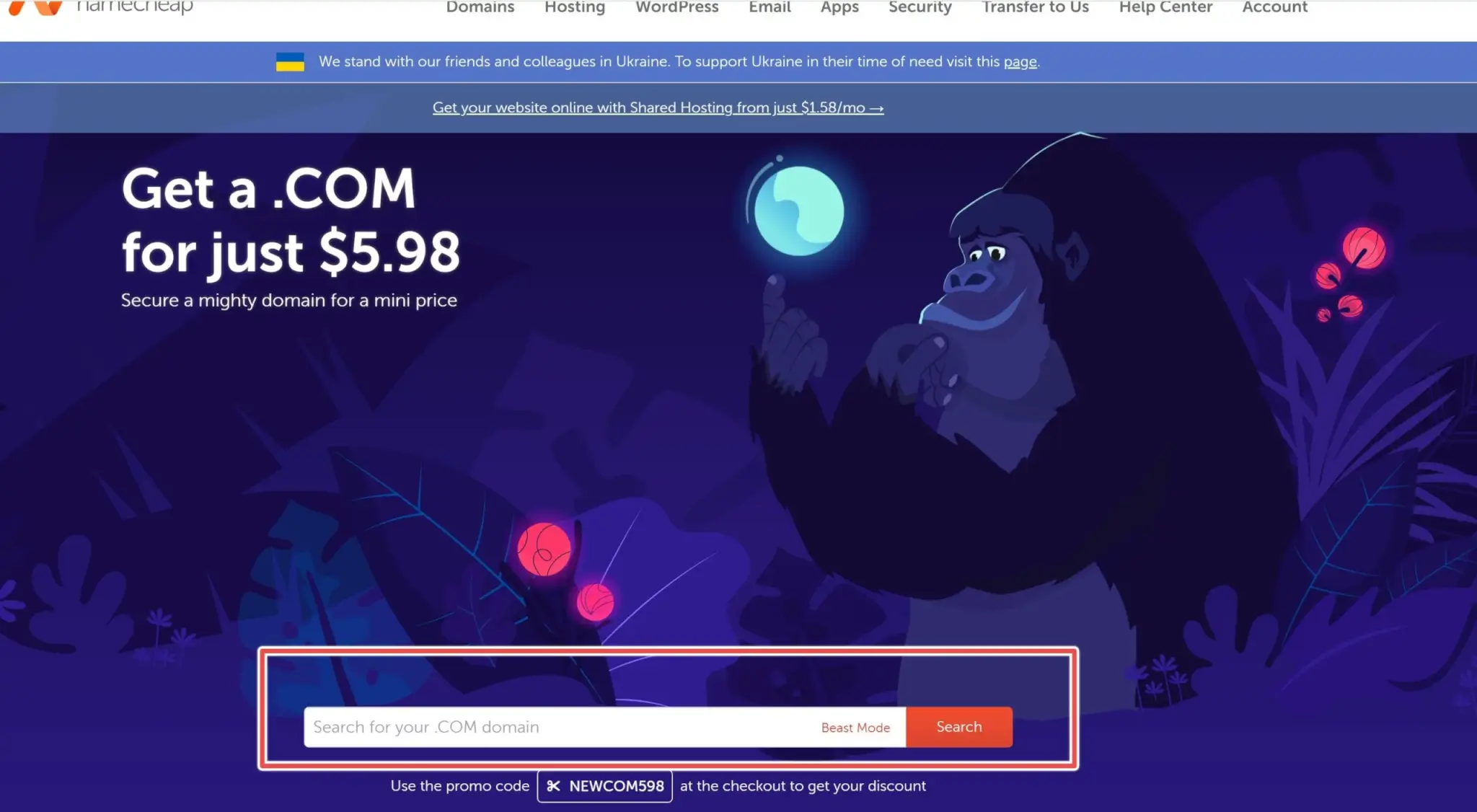
▋Step2. 檢查Namecheap是否有自己想要的網域:
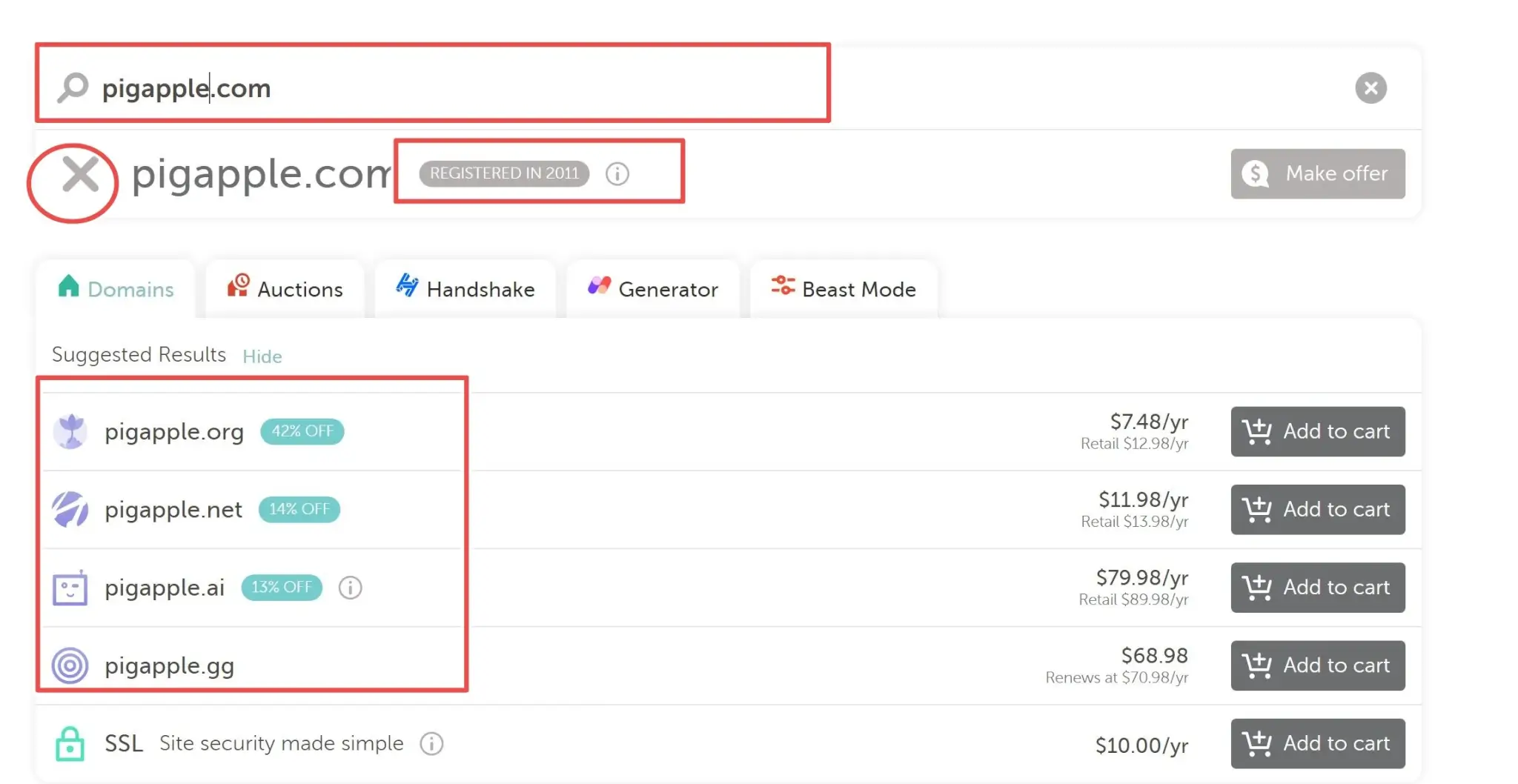
- 輸入自己想要的網域,如:pigapple.com,看有沒有被使用過。
- 可以看出來pigapple,旁邊出現打X的符號,就代表使用過,並顯示它【Registerd 2011】,2011被註冊過。
被註冊過的網域就無法使用,但你可以看到下面有其他的網域類型(org、net等等,可以選擇其他網域類型 - 但建議最好是用【com】的網域類型,因為這樣看起來比較專業。
▋Step3. 找到Namecheap自己想要的網域:
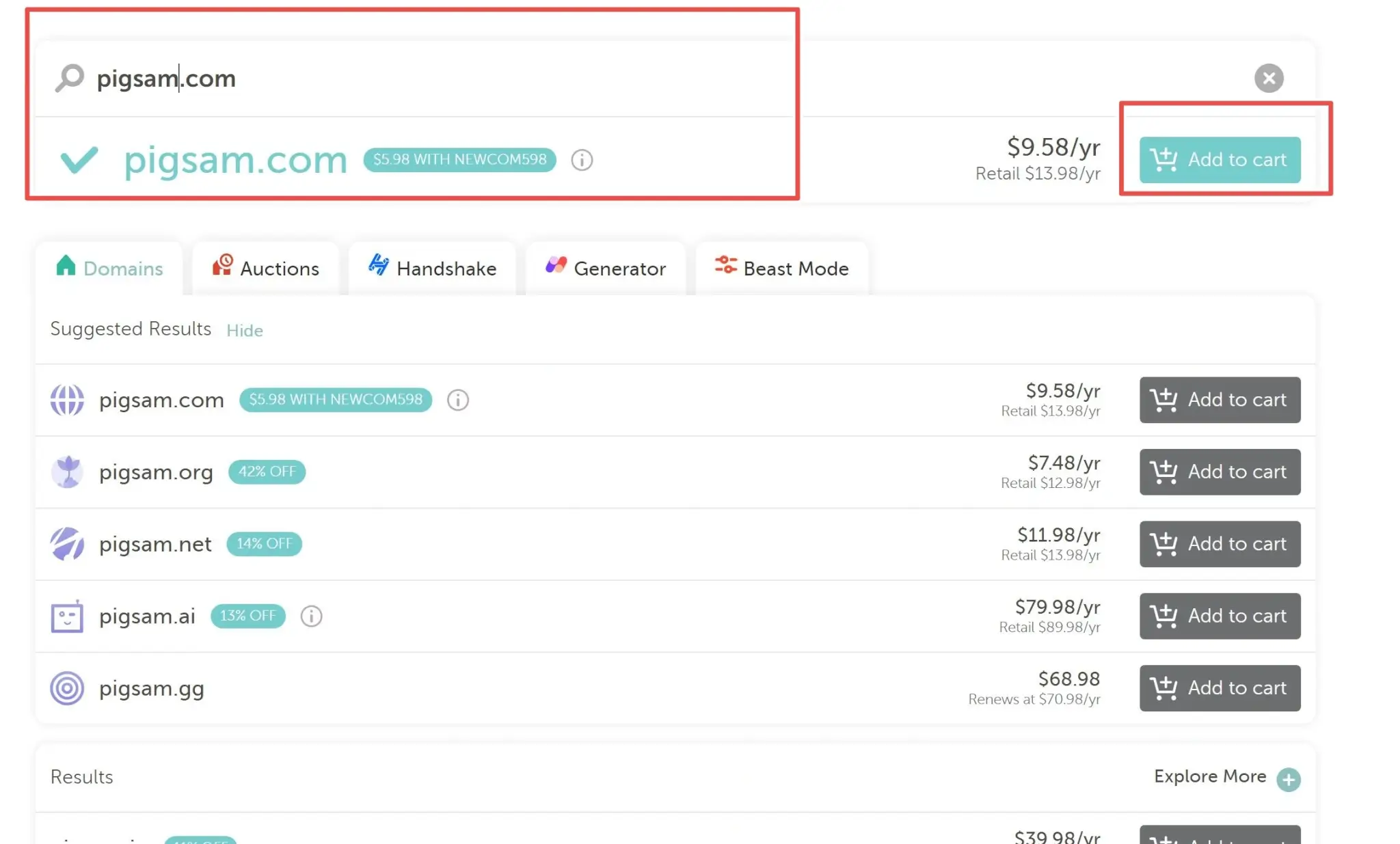
- 如果真的com的網域類型沒有,也可以重新想網域名稱。
- 舉例來說:這邊網域名稱換成pigsam.com,可以看到左邊出現打勾的符號,也代表沒人使用過,同時右邊出現架前,代表每年只要花9.58美金,就能使用這網域。
▋Step4. Namecheap結帳:
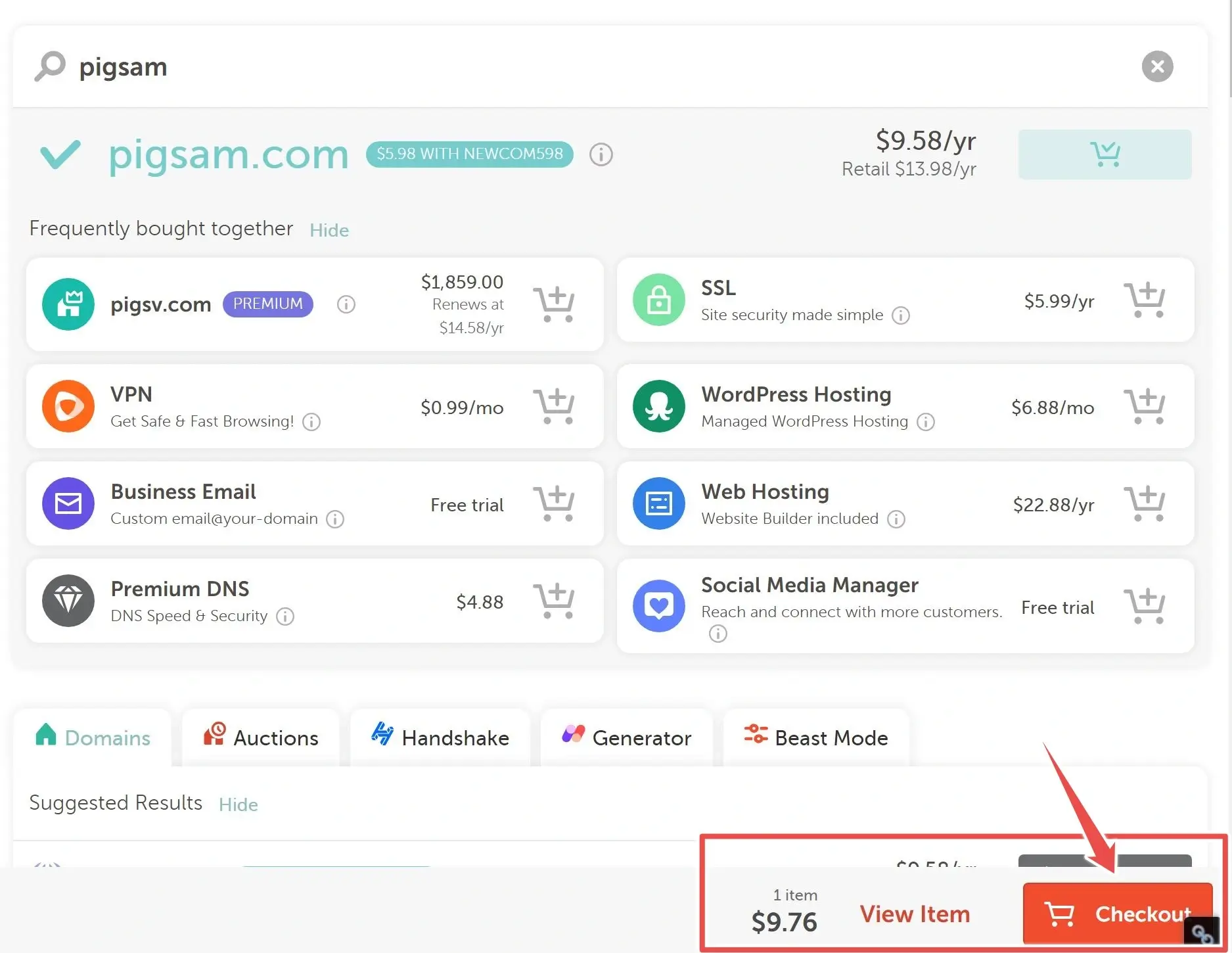
然後,確認這網域沒有被買走,然後價錢也可以的話,就移動滾輪,
往下找到【Check out】 ,點下去就可以結帳。
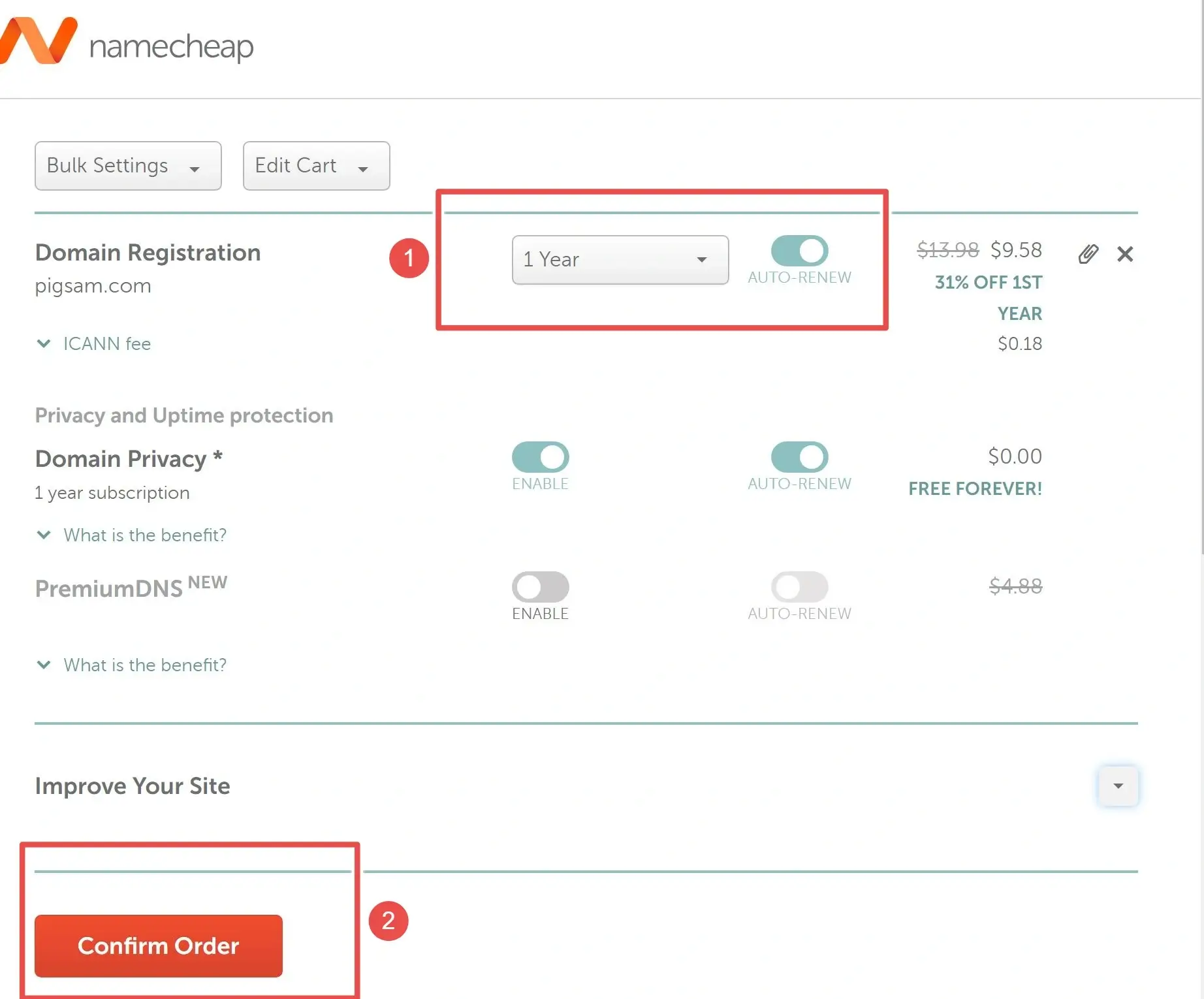
▋Step5. 設定Namecheap租用時間:
這邊就是要來選擇【租用的時間】,可以看到【Domain Registration】右邊就是這個租用的時間,一開始都選一年。
那如果你想要持續經營也可以選長一點時間,2年或3年。
如果選一年的話,最好把【AUTO-RENEW】打開,因為如果到期的話,又沒自動續約,很有可能網域會被別人搶走,因此要小心。
之前蠻常聽到這種例子,因為沒有打開,然後就被其他的人搶走,因此不可不慎。
然後點擊【Confirm Order】,確認購買後,就可以進行下一步,填寫會員資料。
填寫Namecheap會員資料
填寫Namecheap會員資料
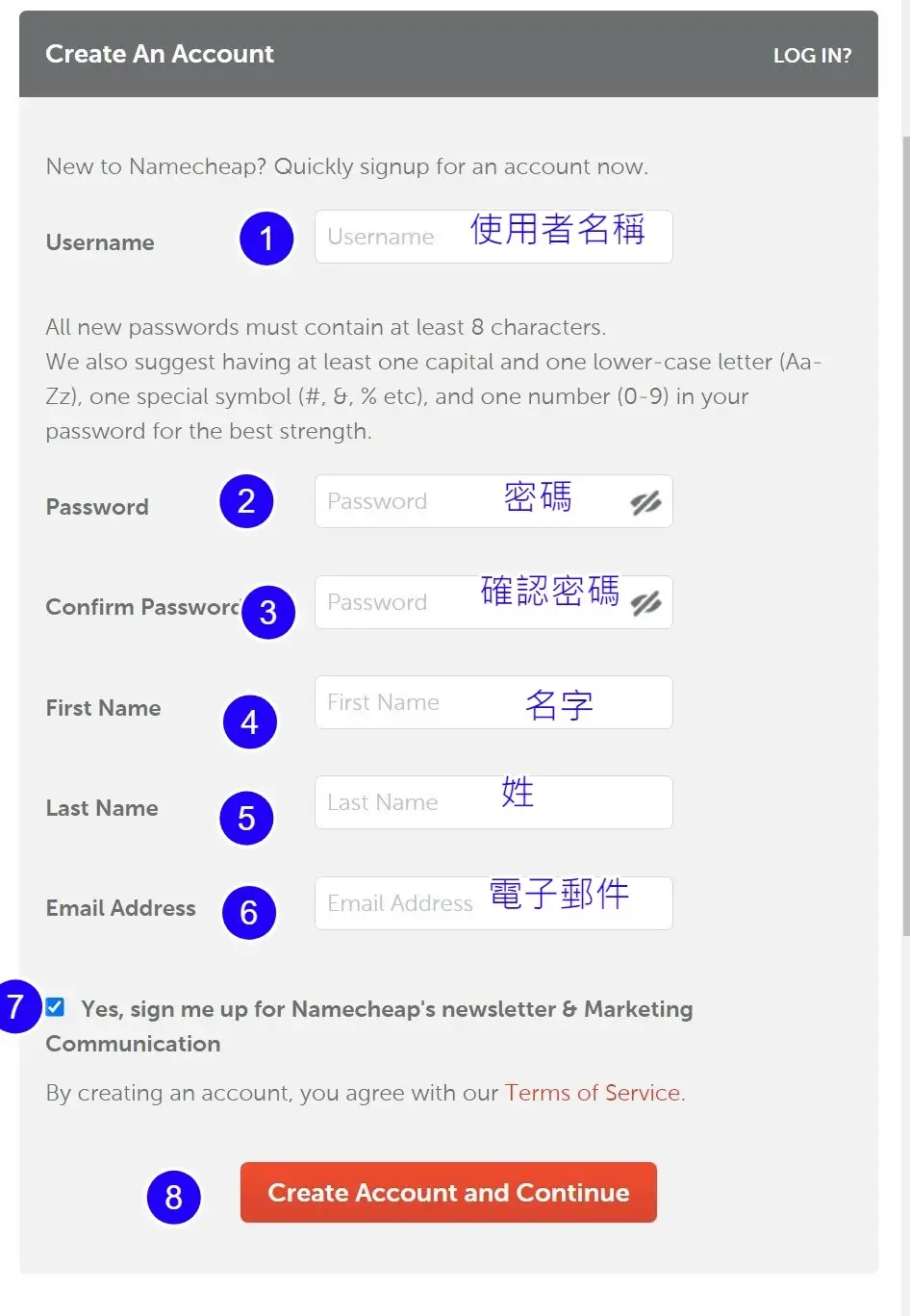
▋Step1. 創建Namacheap新帳戶:
然後這一步驟,就跟一般網購的流程一樣,要申請帳號和密碼,如果有帳號密碼的話,就直接登入進去就好了。
那下面就是要分別填入的【Namacheap會員資料】,都是要填寫英文
- Username:使用者名稱
- Password:密碼
- Confirm Password:確認密碼
- First Name:名字
- Last Name:姓氏
- Email Address:電子郵件
- 填寫完上面資料,按【Continue,繼續】,就可以下一步
【註】username和Password記的要抄起來,不然未來忘記,就會登不進去。
▋Step2. 填寫Namacheap會員基本資料:
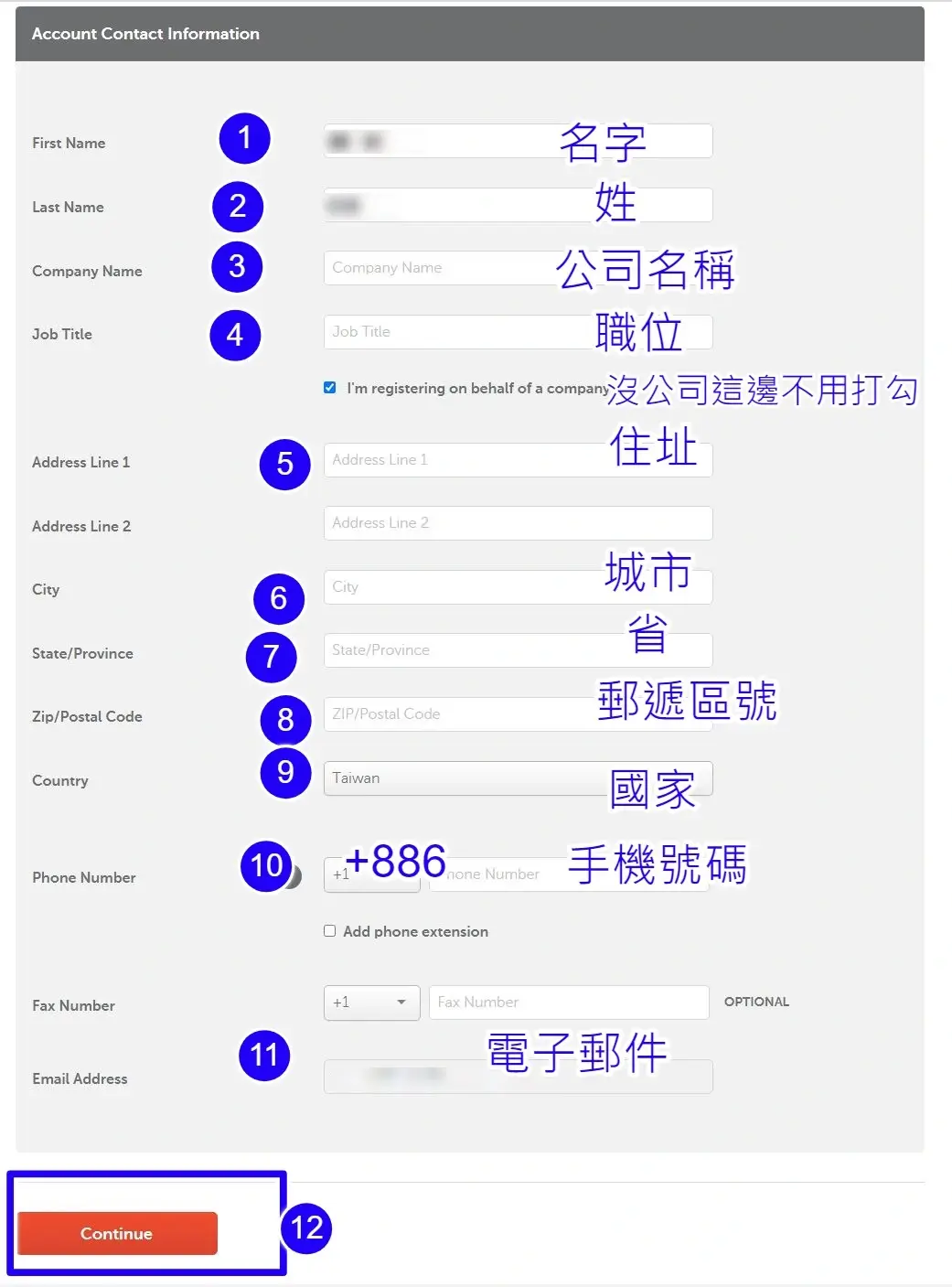
接下來,要填寫會員的基本資料,地址方面都要寫真的。然後如果沒有公司就填自己名字即可。
將下面11項分別填入即可。
填寫完上面資料,按【Continue,繼續】,就可以下一步
【註】地址不知道英文請【點此查詢】。
▋Step3. 確認Namacheap會員基本資料:
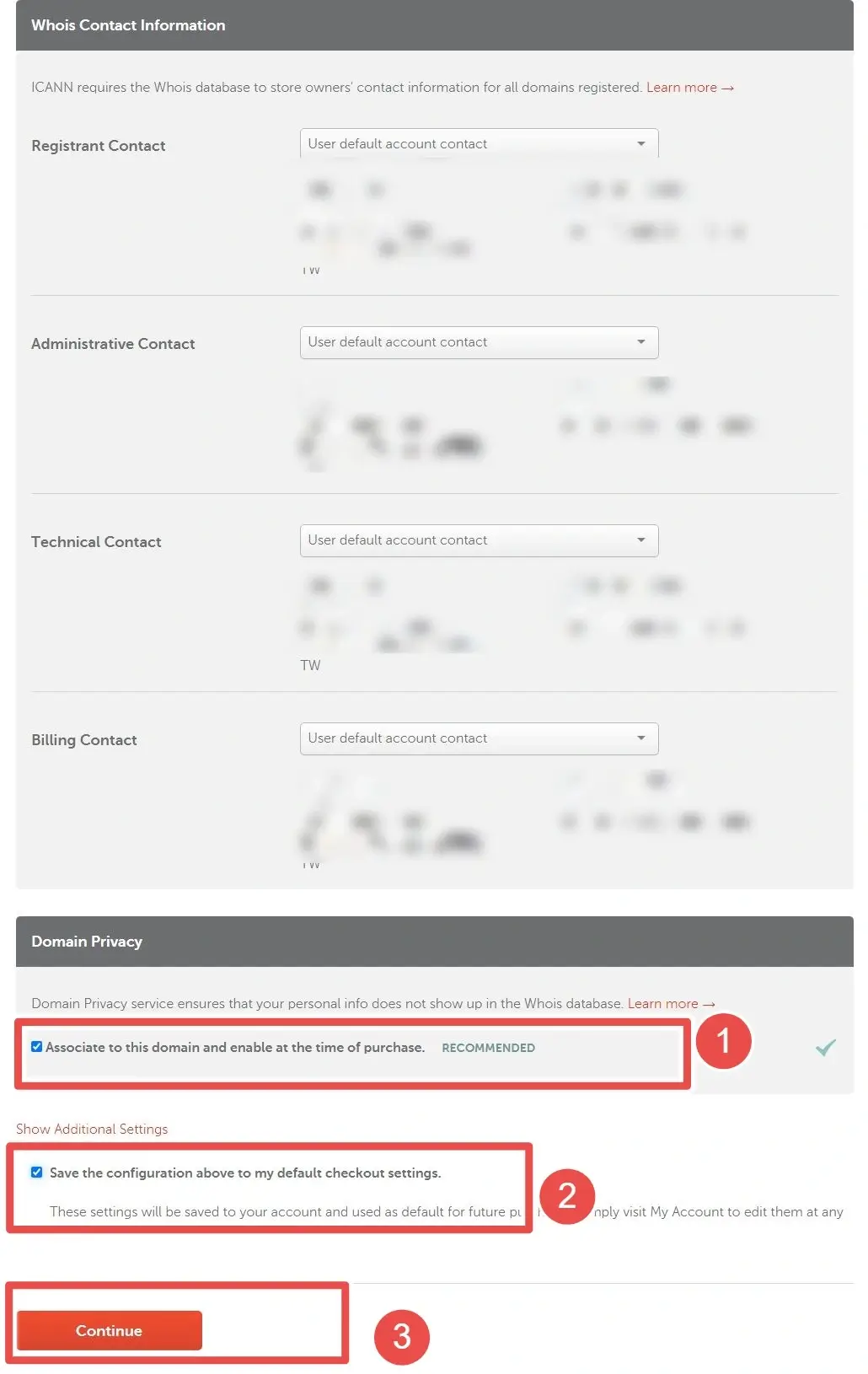
接下來這一步驟,讓你檢查之前的資料是否有填寫正確,如果有正確的話,就往下滑
把下面兩個選項打勾(V)。
口 Associate to this domain and enable at the time of purchase
口Save the configuration above to my default checkout settings.
打勾後,按【Continue,繼續】,就可以下一步。
下一步我們進入下一章節【付款方式】。
挑選Namecheap付款方式
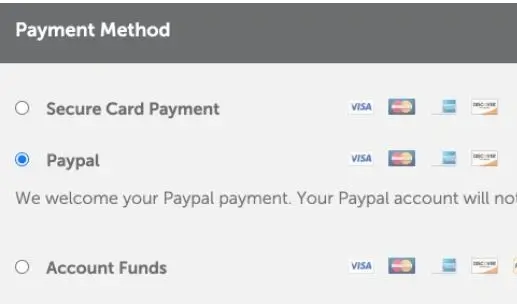
接著來選【付款方式】 ,有三種方式,主要有信用卡和paypal還有Account funds
台灣人主要都是【信用卡】,因此選第一個即可。
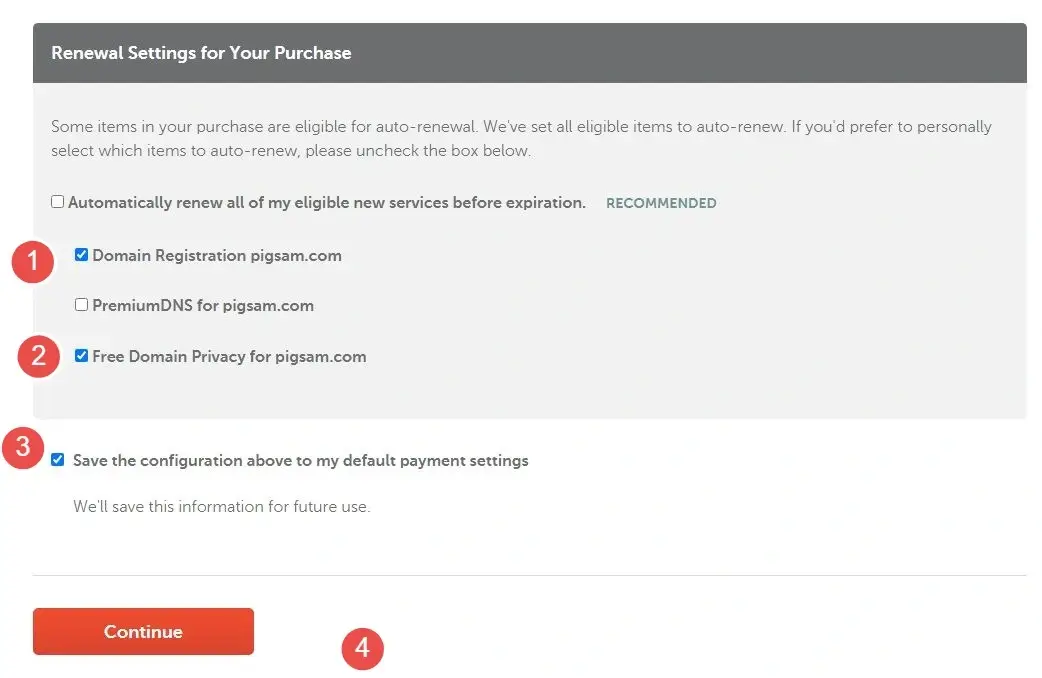
下面就是自動續約的設定,就照下面設定去打勾就好
然後設定完,按【Continue,繼續】,就可以下一步。
最後就是確認訂單的步驟,如果檢查都正確
直接按下【Pay now】就可以了。
收到Namecheap電子信並認證
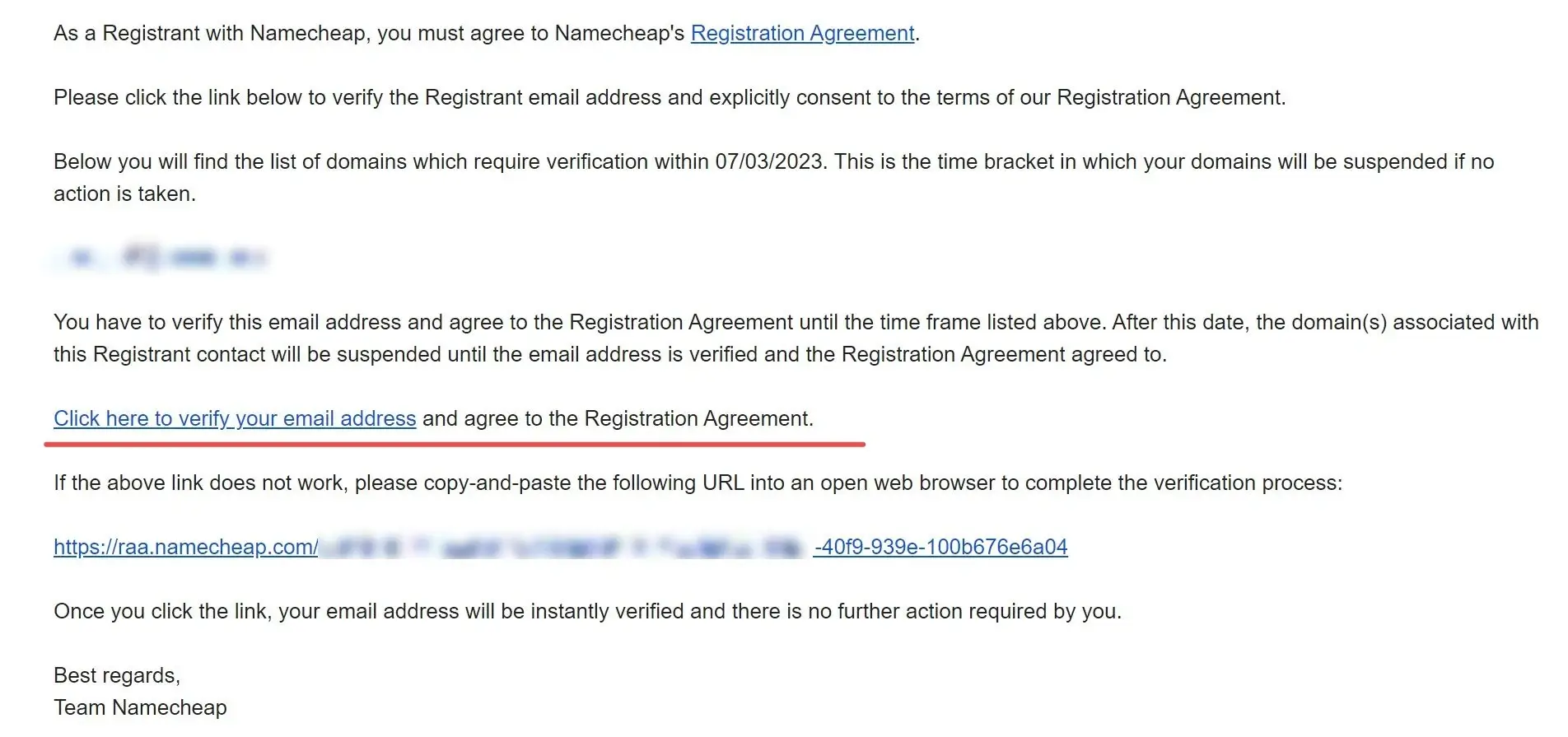
網址購買後,Namecheap 會寄一封信,請你驗證來開通
點擊【Click here to verify your email address】。
這流程非常重要,一定要【馬上開通】,不然有可能會失效
如果沒有收到信件的話,可以到垃圾郵件找看看。
然後,網站就會跳出下面這個畫面【Success】,這也代表信件驗證成功了
這樣這步驟就完成了!

開始架設Wordpress網站
如果架設網站當然不能只有網域,還有架設網站的另外兩寶,分別是主機和編輯器。
要有這網站架設三寶,才能讓網站動起來。(網站架設免費教學,十分鐘做出一個網站,必收藏!)
如果不想自己弄,想要一個【高流量】、【漂亮】和【高轉換率】的網站,可以私訊【肥宅IG】,將會給你全網最優惠的價格。
DNS 指向設定(Namecheap教學
如果已經購買Wordpress主機,如Cloudways,這時候就要DNS指向回去。
那什麼 是DNS 指向。這就是把網域(門牌 指向你的虛擬主機(土地,這樣你的讀者去找這個網址時,就可以找到主機上的網站了(房子。
請參考這篇設定【Cloudways教學】,第七章節。

Cloudways教學
然後,設定完成,等待【24~48小時】,再訪問網站,就可以看到囉!!
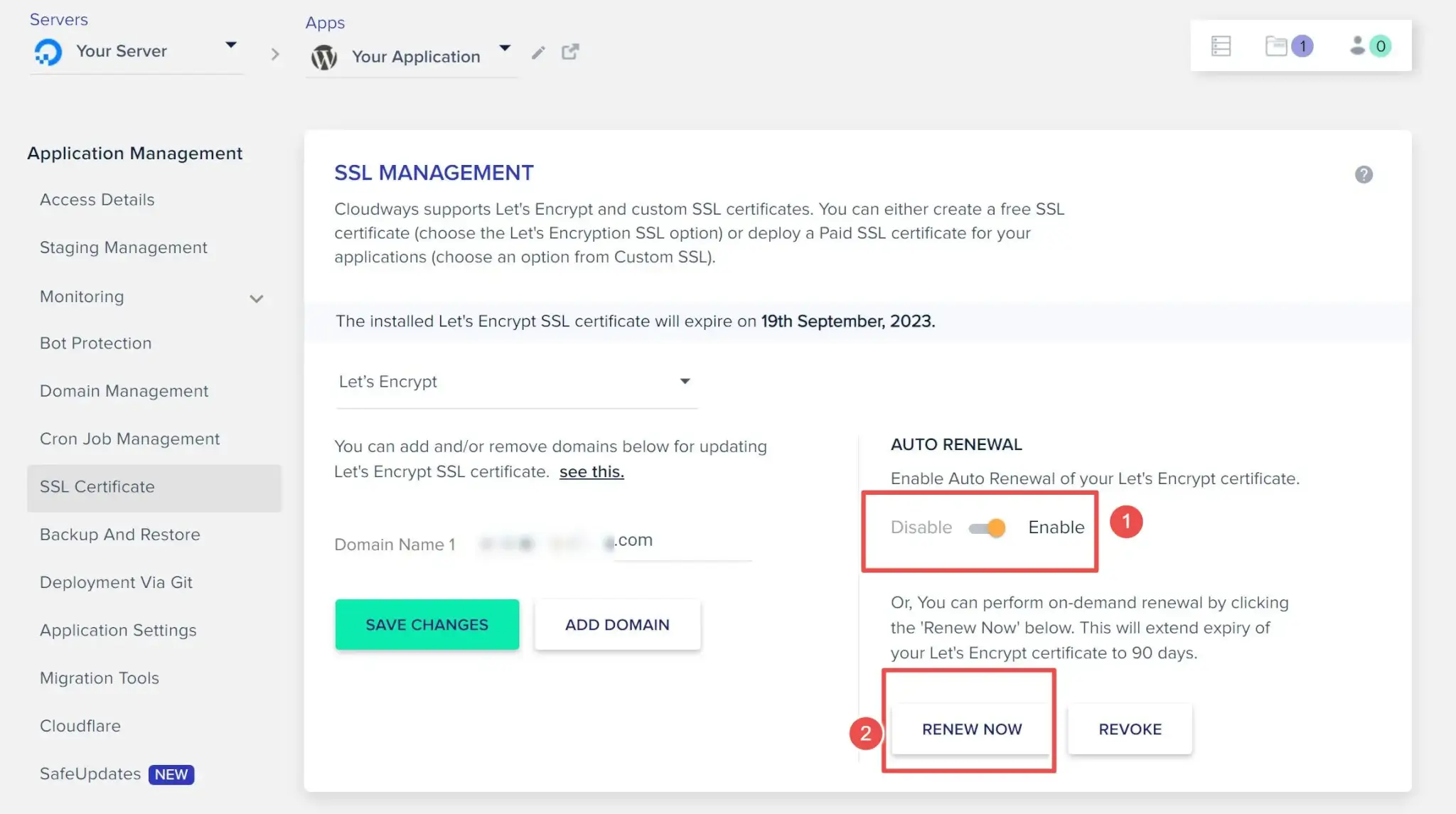
接下來要設定SSL憑證,來保護網站安全和優化SEO分數。
SSL 憑證(Namecheap教學
一般來說,要讓網站更安全,SSL都要設定,來保護網站。
這也是能讓網站SEO分數提升一個的基本設定!!
但在Namecheap設定SSL憑證需要花錢
因此有兩個辦法,可以【免費使用SSL憑證】
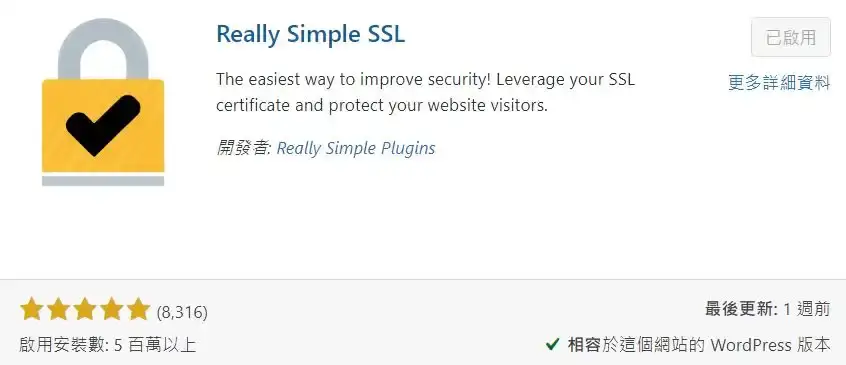
1.用Really Simple SSL 外掛,只要安裝完,就能幫你的Wordpress網站,套用SSL設定
2.利用Cloudways中的SSL設定,這也是免費的,細節可以看這一篇【Cloudways教學】。
網址續約(Namecheap
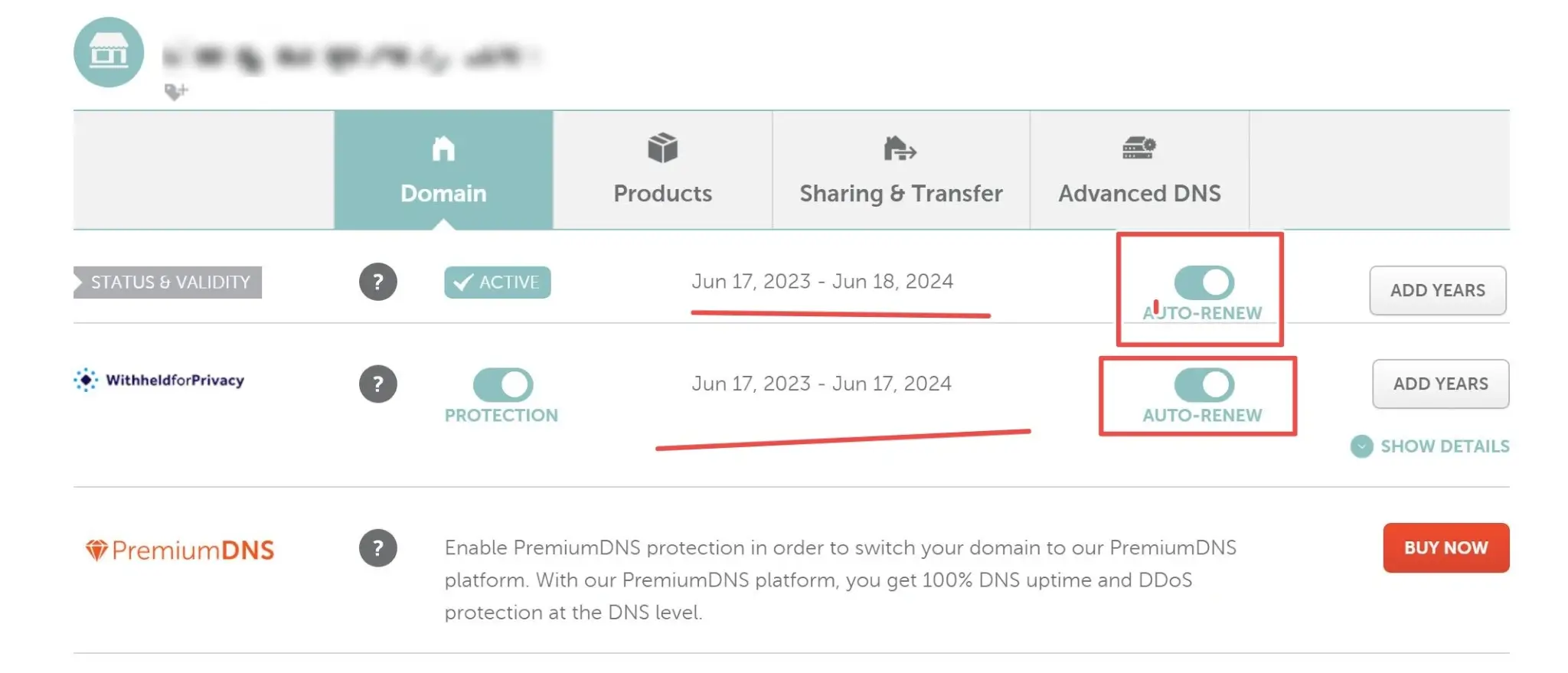
這邊來到檢查的步驟,看之前的Namecheap續約是否有打開??
如果沒打開,就把【Auto-RENEW】打開,這樣就不會有一天,忘記續約,然而網域被搶走的風險。
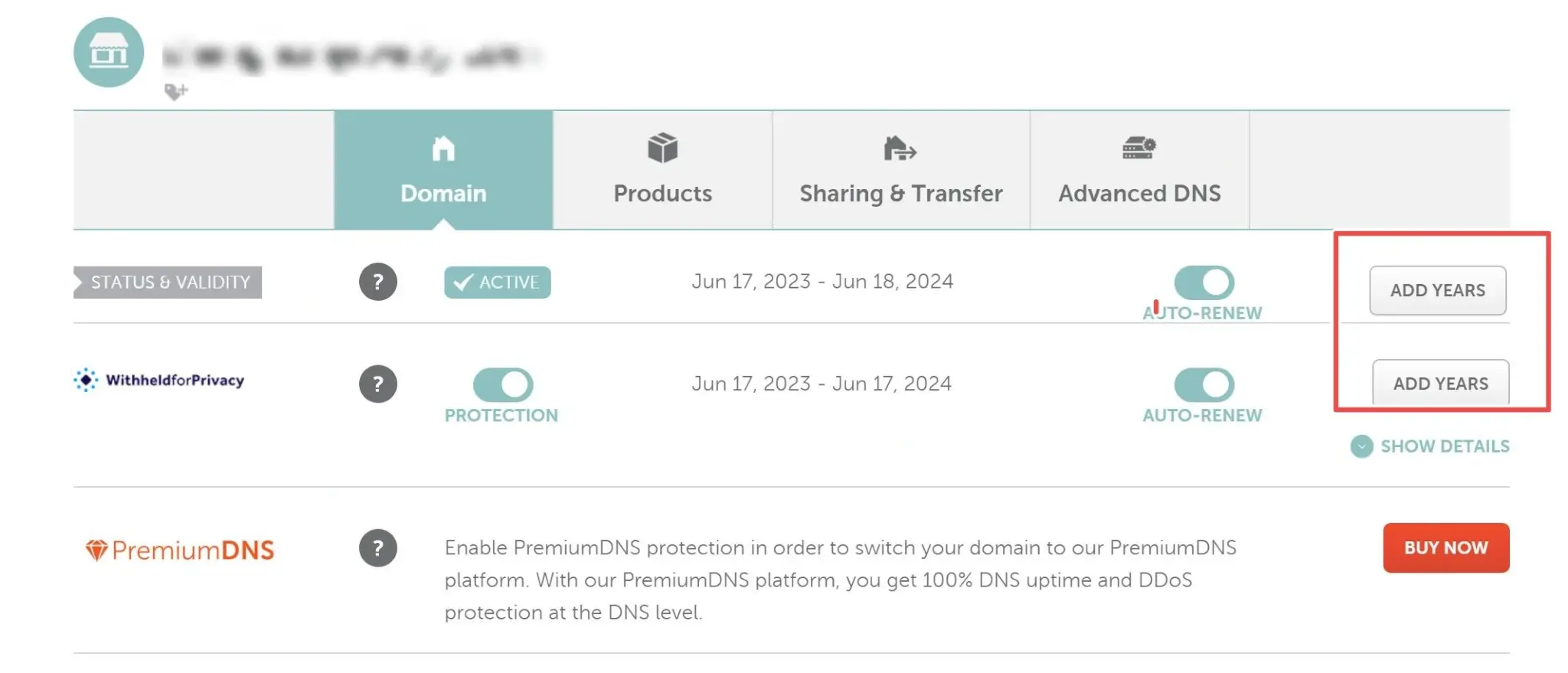
如果要手動續約的話【ADD YEARS】打開,然後進行購物流程即可。
付款方式設定或變更(Namecheap
Namecheap網域設定時候,就有申請付款方式了
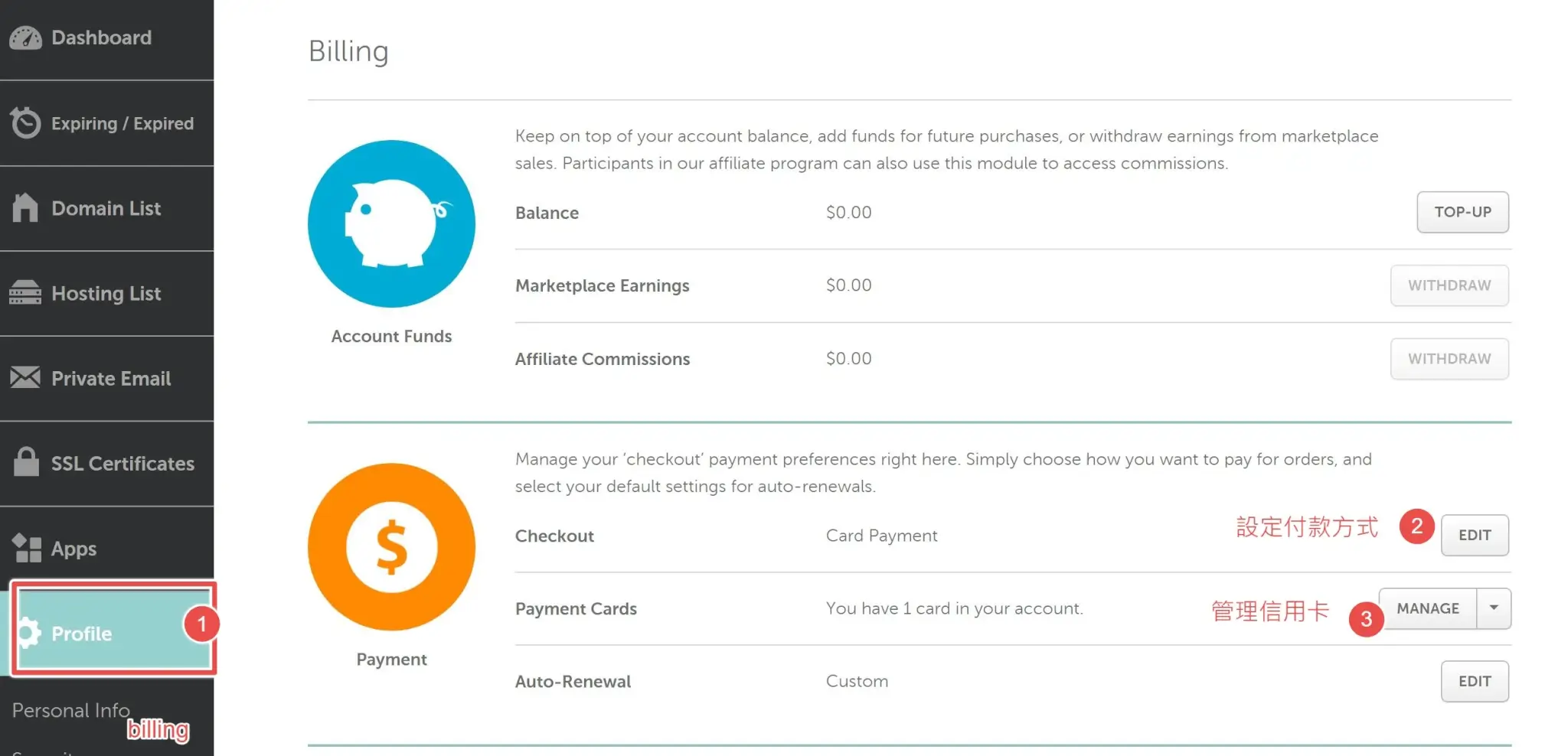
那如果有一天想要換更優惠的信用卡,或是某張卡被盜刷,要換卡的時候怎麼辦,
這時候就來到Profile > Billing,然後選擇付款方式
就可以編輯信用卡
點選【Manage】,就可以進行更換了。
Namecheap常見問題
Q:如果公司要申請,是否能開發票報稅呢?
A:通常境外的只能開invoice,需要問會計
Last Updated on 2026 年 2 月 18 日 by 一隻 肥宅

免費數位創業工具
含有低成本網路創業工具懶人包
【延伸閱讀】
【網站架設:延伸閱讀】
【行銷教學:延伸閱讀】