
隨著 Threads 逐漸成為熱門的社交平台,越來越多人喜歡在上面分享生活與想法,並透過影片與貼文找到志同道合的朋友。
而當我們看到喜歡的影片時,往往會想下載保存,無論是要收藏、剪輯、分享,甚至哪天想回味都能再次看到,可惜 Threads 目前並沒有提供直接下載的功能。
為了讓你不需要在多篇文章來回查詢、比較工具,本篇將一次整理 線上網站、APP 下載方式,用超簡單、手把手的方式帶你完成下載。你只要照著教學操作,就能快速保存任何你喜歡的 Threads 影片。
此外,文中也會整理各種下載方式的優缺點、安全風險與實用評分,協助你避開無法下載、廣告過多、需付費等踩雷狀況,幫你找到最適合、最安全的下載方法!
Threads影片下載工具比較表
這邊先把各種threads 影片下載工具比較表列出,讓大家快速了解
Threads影片下載工具比較表 | |||||||
|---|---|---|---|---|---|---|---|
類型 | 工具名稱 | 廣告干擾度 | 下載速度 | 畫面舒適度 | 便利性 |
| |
線上 下載 | Threadster | 無廣告 | |||||
Love Threads | 部分廣告 | ||||||
GE 影片下載器 | 無廣告 | ||||||
iOS App | Float | 無廣告 | |||||
All Video Saver | 中度廣告 | ||||||
Android App | Tget | 無廣告 | |||||
AcePlayer | 極少廣告 | ||||||
宇宙島表格製作 | |||||||
Threads影片下載線上
經過大量網站實測,我們從安全性、廣告干擾度、下載速度 等三大關鍵面向進行嚴格的整體使用體驗綜合評比,終於精選出公認最好用的三個 Threads 影片下載網頁!
讓大家不用再花時間對一個個網站進行測試、擔心踩雷!這份名單直接為你排除惡意廣告與品質不佳的頁面,讓你省時又安心。
接下來,我們將依照評分高低依序詳細介紹,助你快速找到最順手、最可靠的 Threads 影片下載工具。
首先,讓我們先介紹目前最好用、且完全不需要額外下載任何軟體的 Threads 線上影片下載方式。
▋Threads影片下載Chrome
公認最好用的三個 Threads 影片下載網頁分別是:
threadster
LoveThreads
GE影片下載器
事不宜遲,馬上進入 Threads 影片下載的實戰步驟教學!
Threads 影片下載線上方式 1 - threadster
前置準備
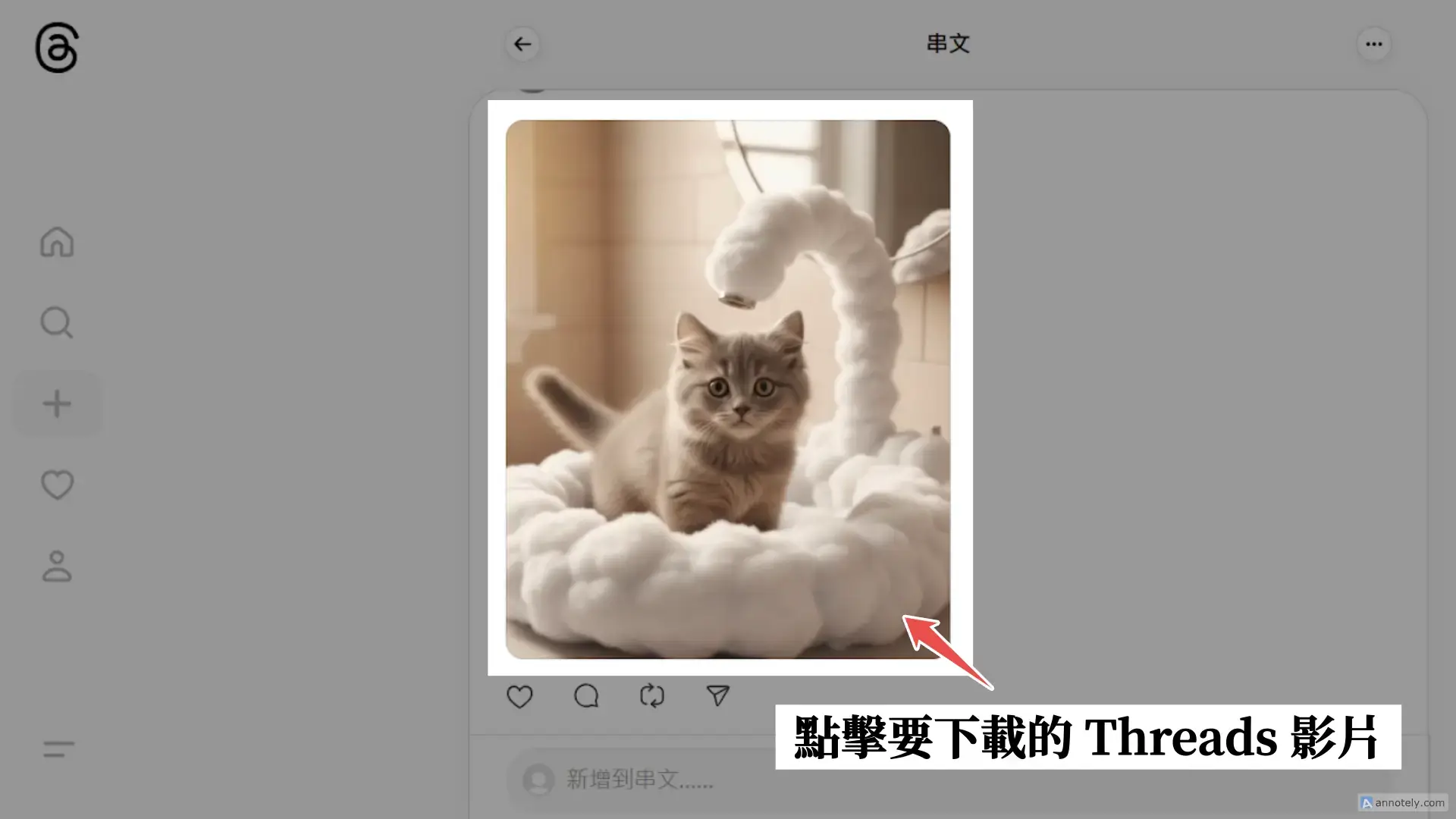
點擊你要下載的 Threads 影片
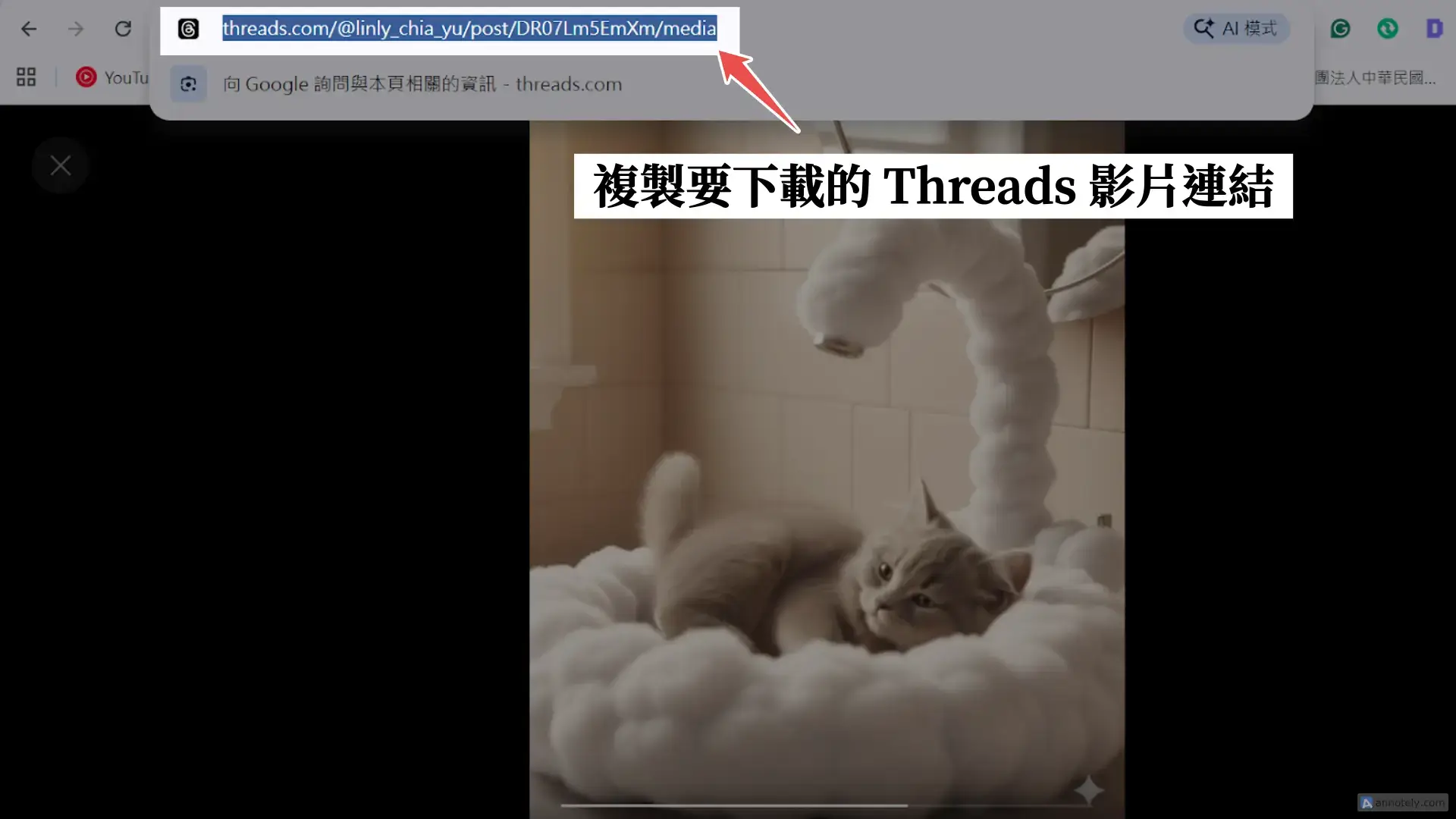
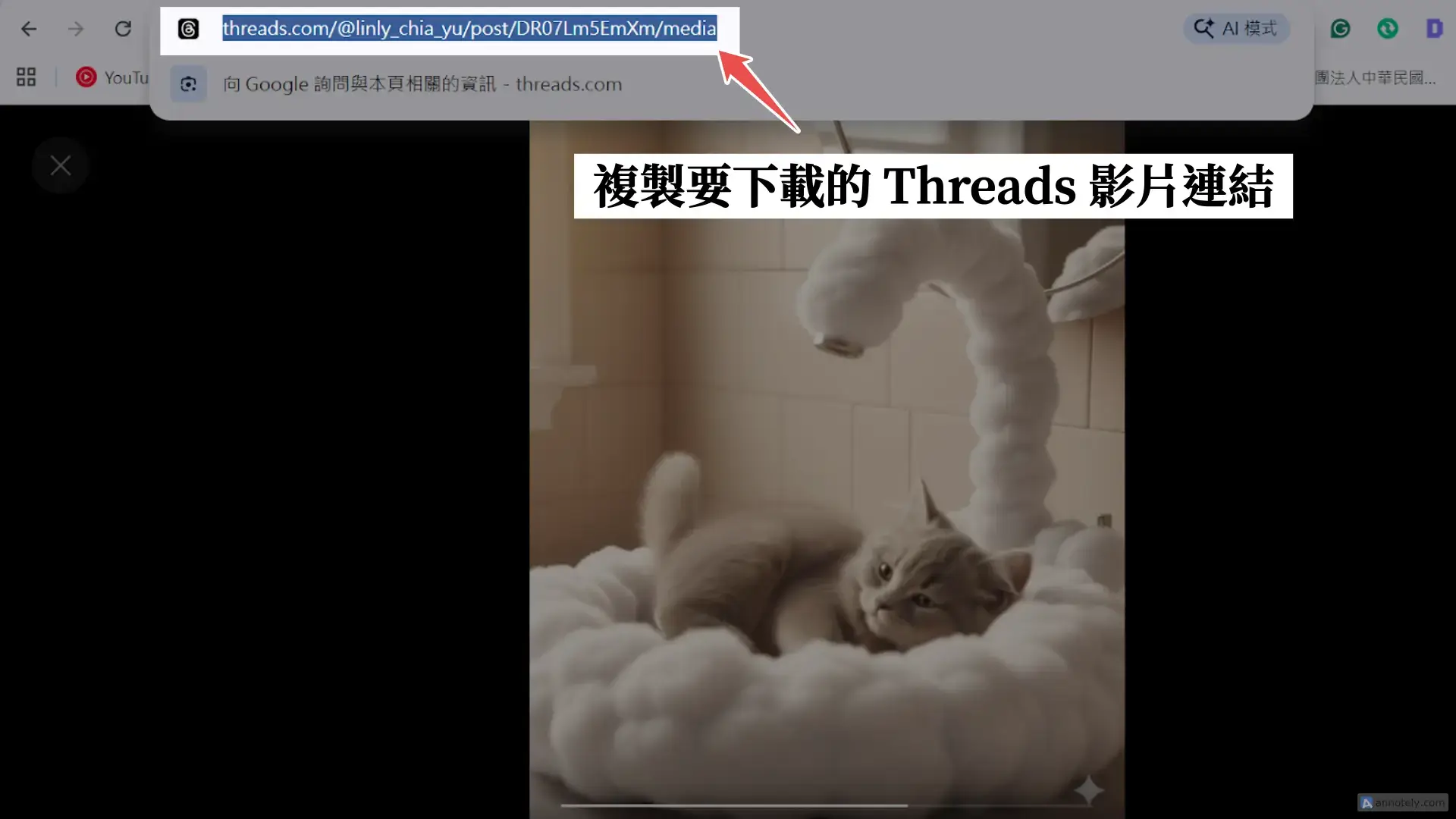
複製你要下載的 Threads 影片連結
接下來進入正題,我們開始下載步驟教學!
複製你要下載的 Threads 影片連結
接下來進入正題,我們開始下載步驟教學!
下載步驟
步驟 1:開啟 threadster 網站,可直接點擊連結 https://threadster.app/
進入 threadster 官方下載頁面。
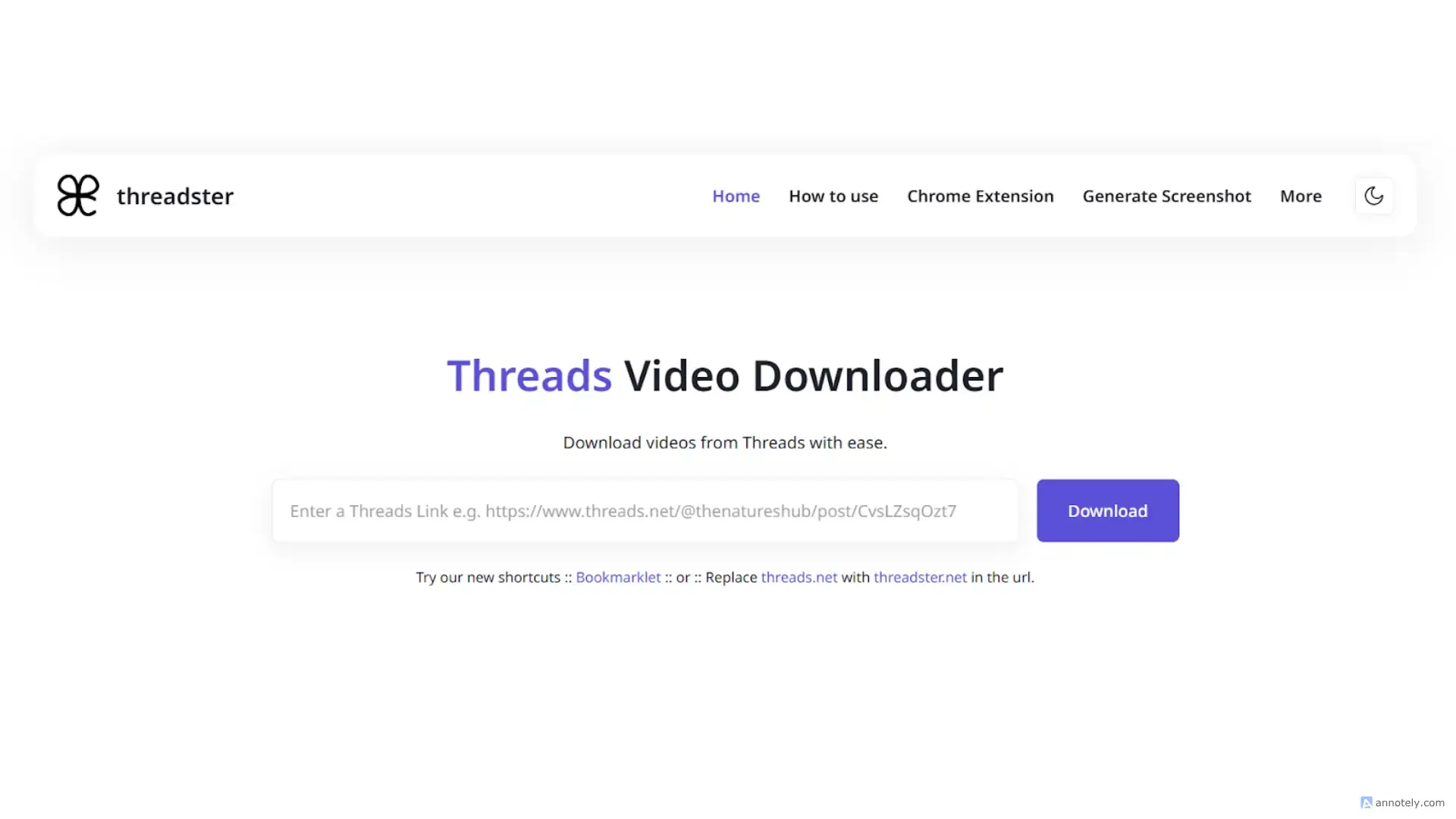
請注意,若直接搜尋 threadster ,要確認網站是否安全,網址是否正確、是否為 HTTPS 開頭!
步驟 2:貼上 Threads 影片連結
將你要下載的影片網址貼上,按下「Download」按鈕。
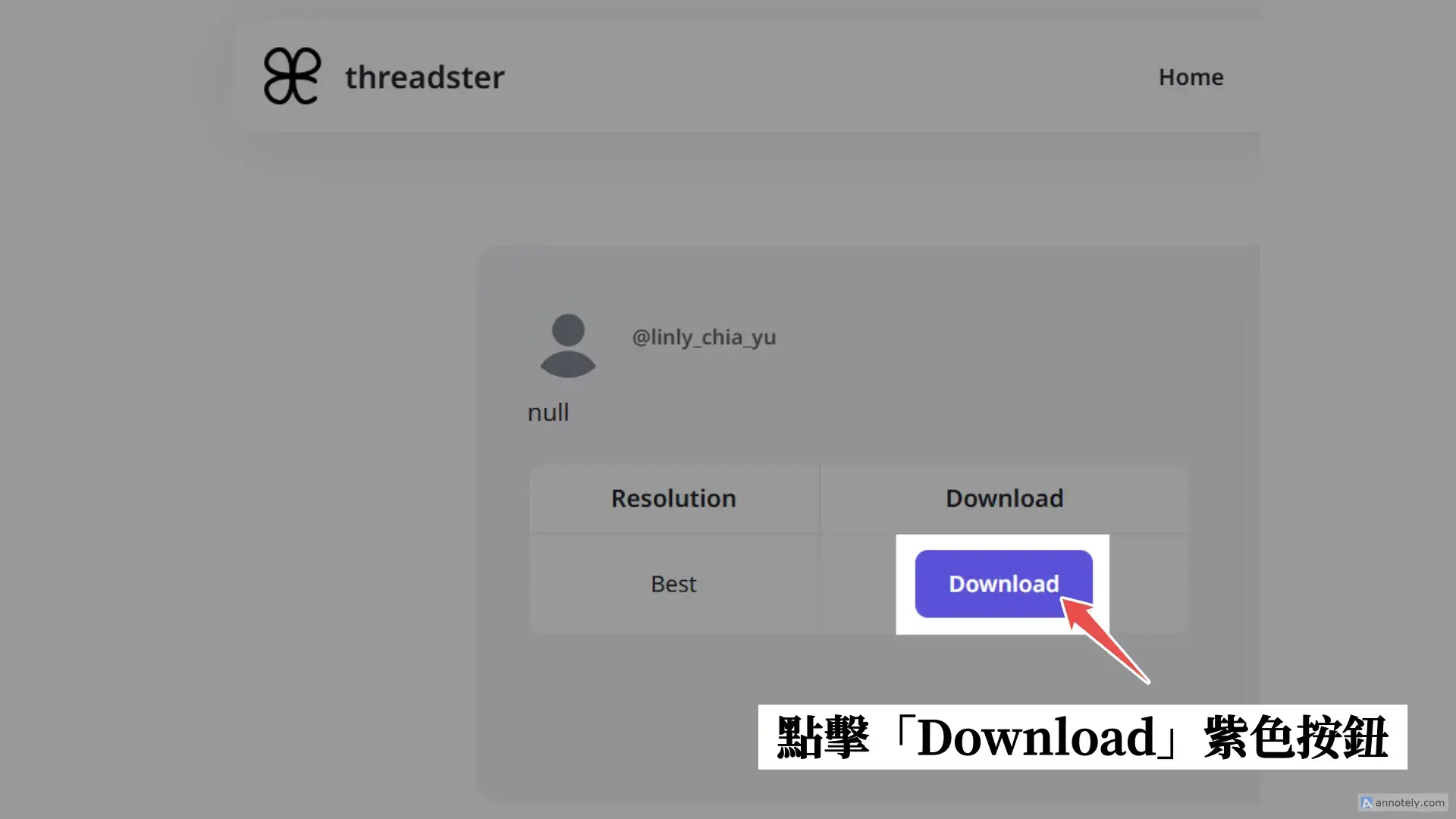
步驟 3:開始下載
點擊「Download」紫色按鈕,等待影片下載好就完成啦!
下載完成後,影片會自動儲存到預設下載資料夾中。如果使用的是 Chrome 瀏覽器,最快開啟影片的方式是點選畫面右上角的「下載」圖標,就能直接查看影片囉!
Threads 影片下載線上方式 2 - LoveThreads
前置準備
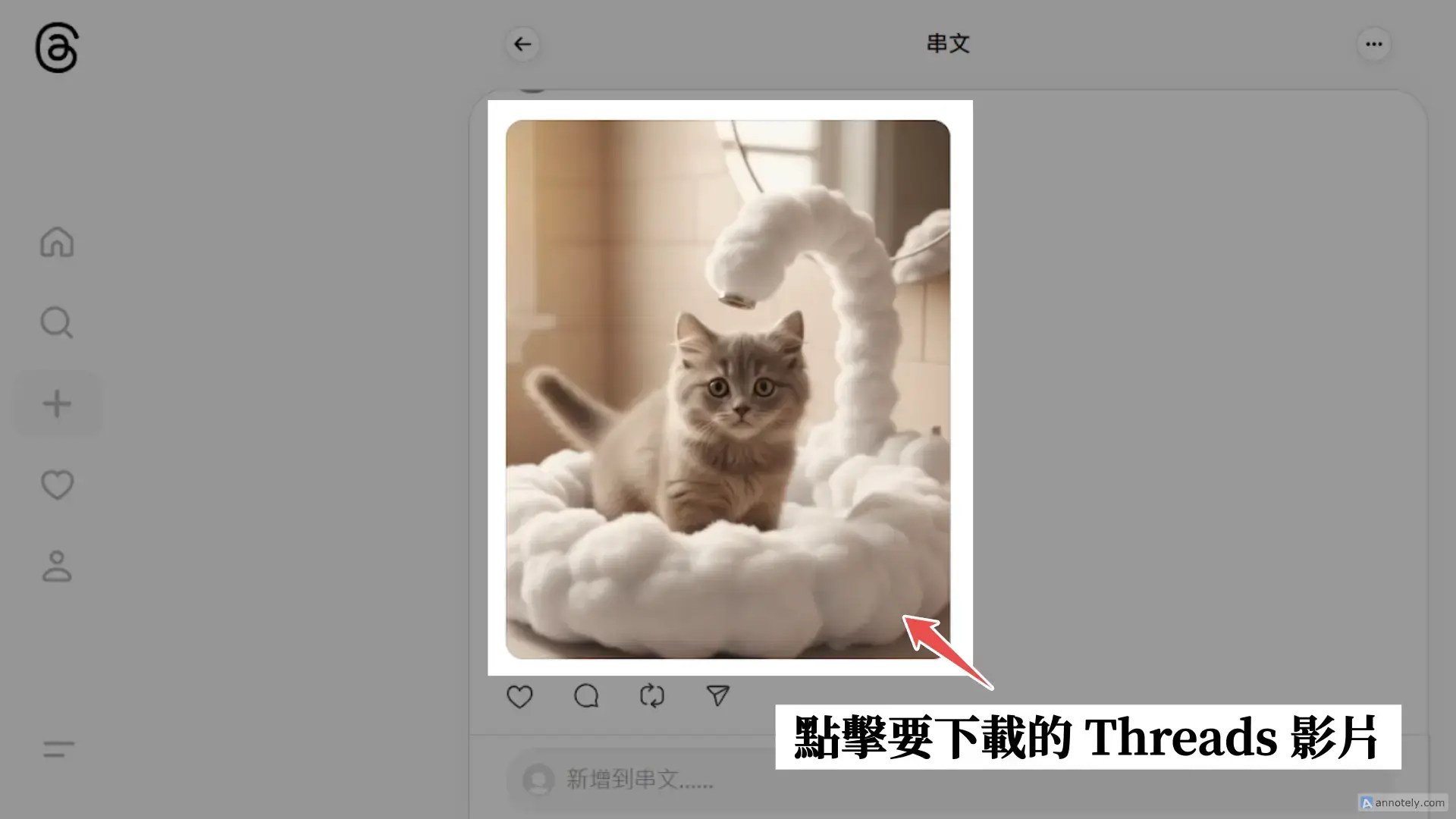
開啟你要下載的 Threads 影片
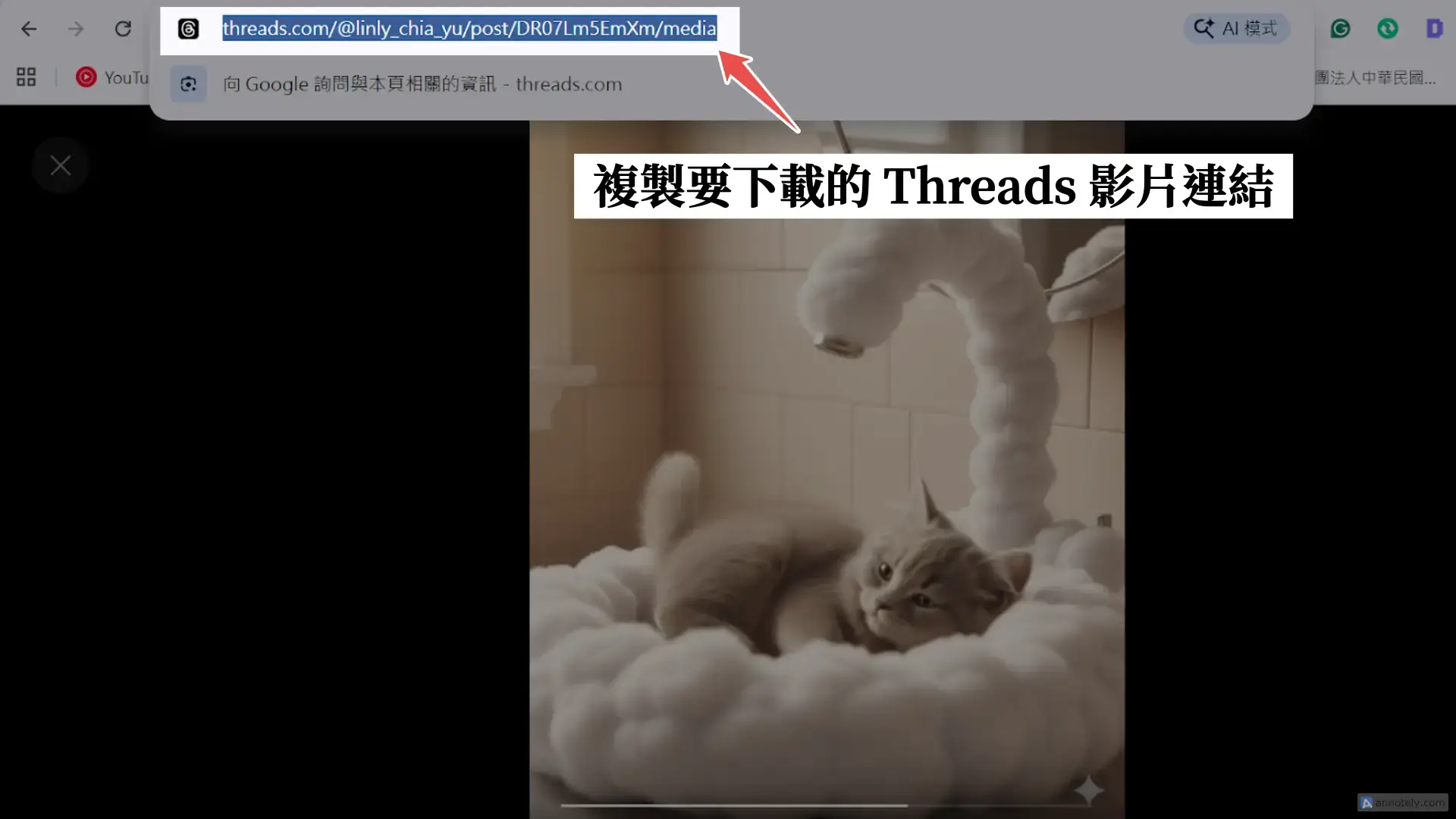
複製你要下載的 Threads 影片連結
接下來進入正題,我們開始下載步驟教學!
下載步驟
步驟 1:開啟 LoveThreads 網站,可直接點擊連結 https://lovethreads.net/zh-tw
進入 LoveThreads 官方下載頁面。
請注意,若直接搜尋 LoveThreads,要確認網站是否安全,網址是否正確、是否為 HTTPS 開頭!
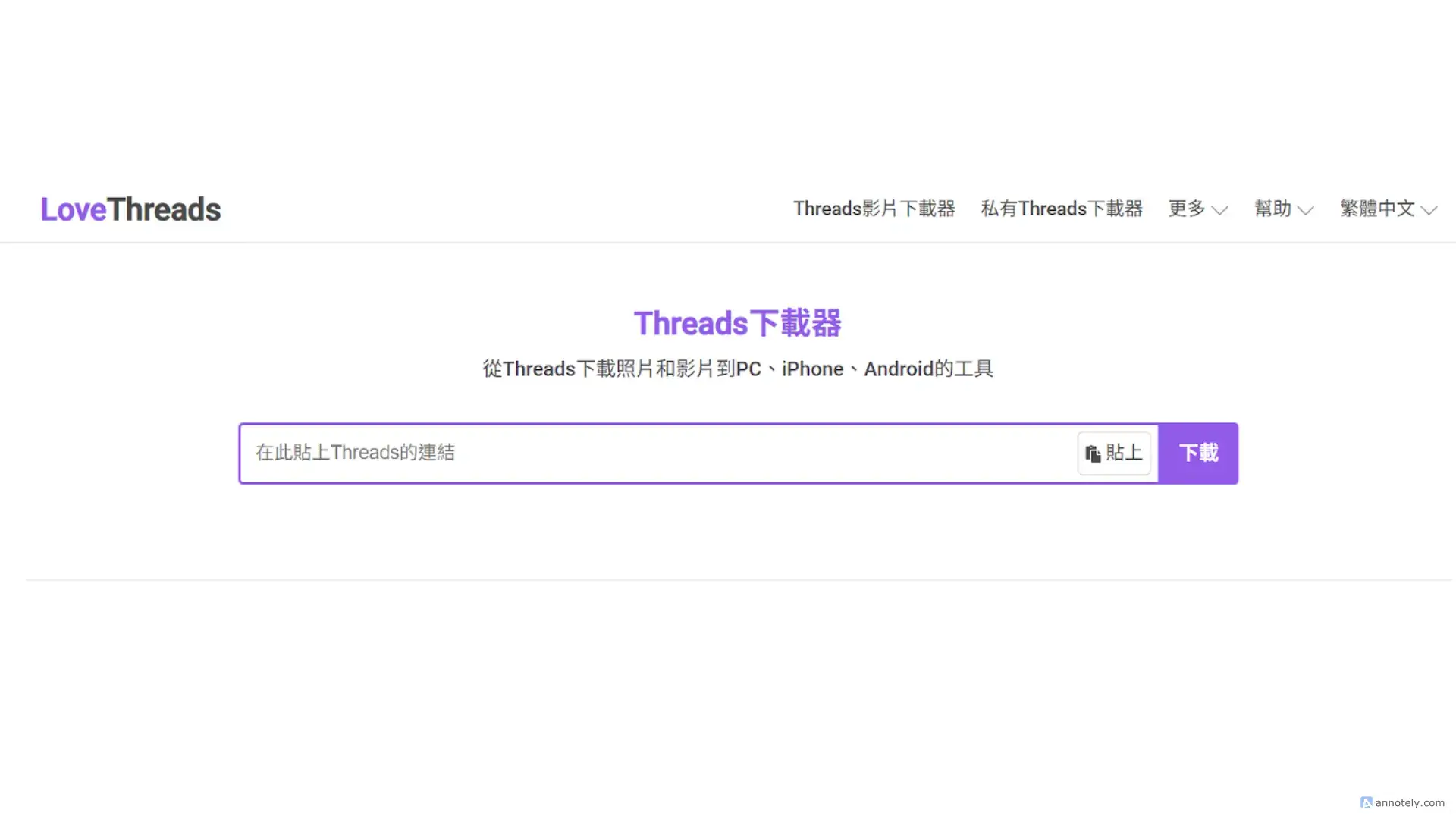
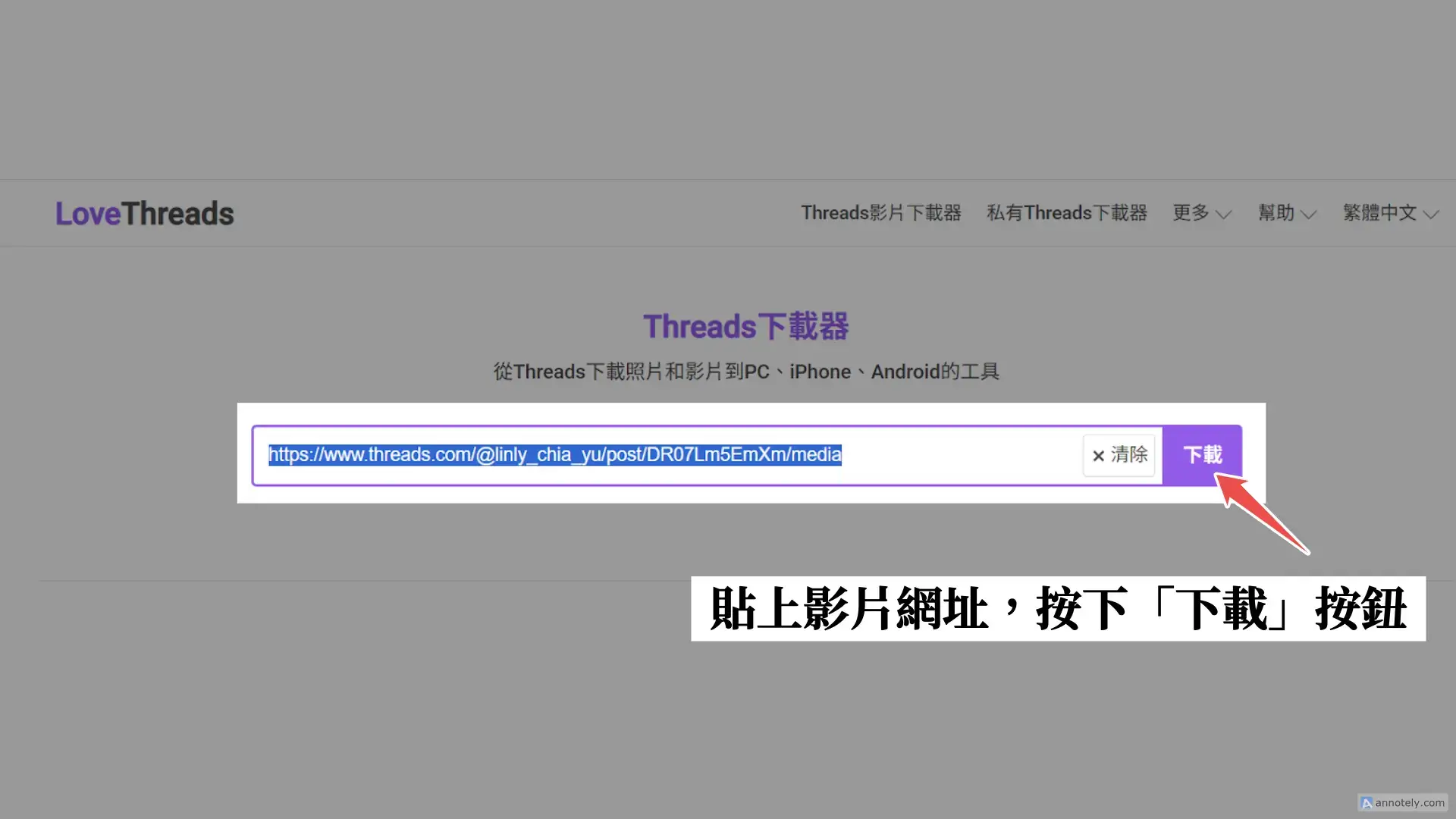
步驟 2:貼上 Threads 影片連結
將你要下載的影片網址貼上,按下「下載」按鈕。
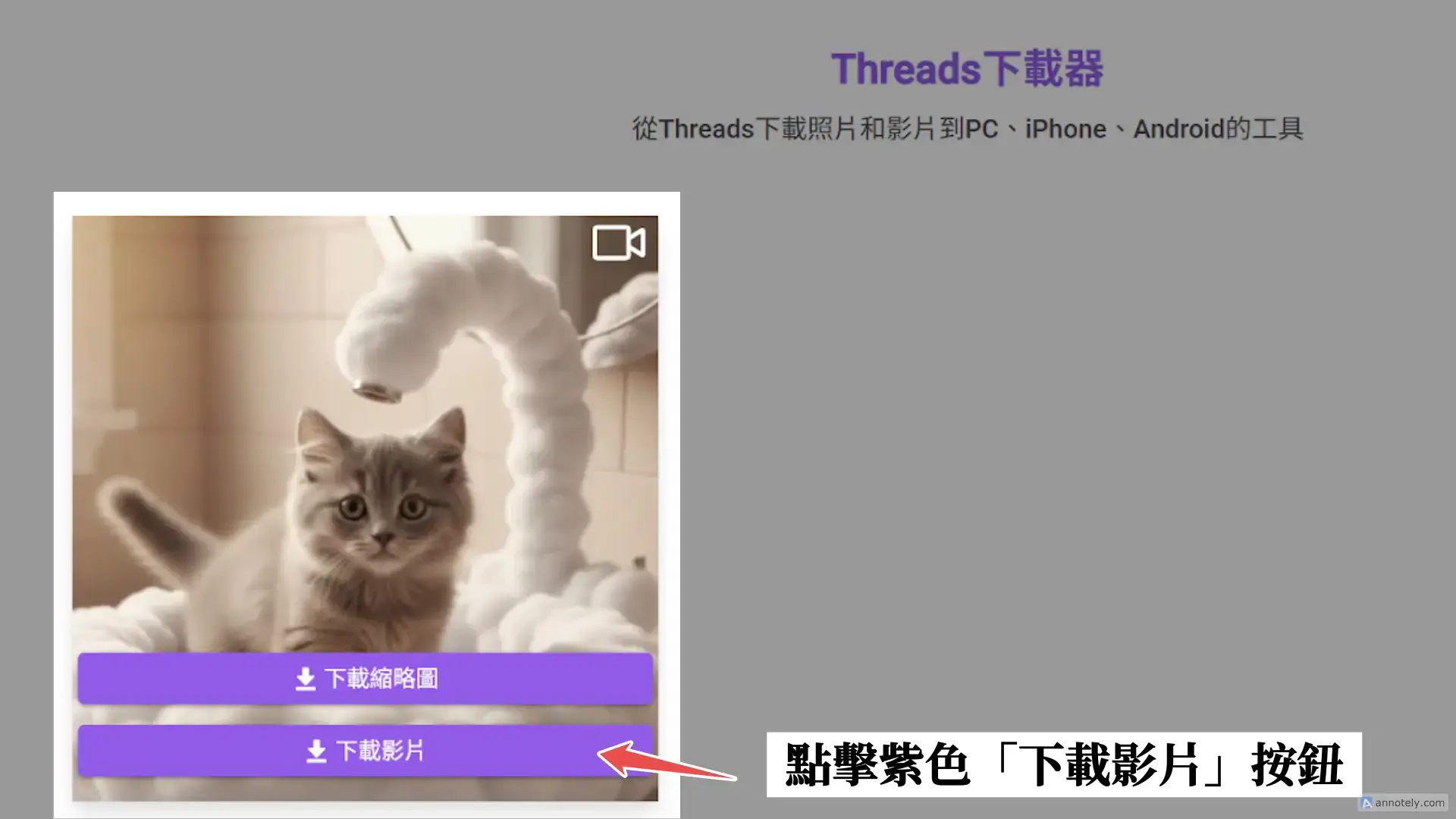
步驟 3:開始下載
點擊「下載影片」的紫色按鈕,等待影片下載好就完成啦!
下載完成後,影片會自動儲存到預設下載資料夾中。如果使用的是 Chrome 瀏覽器,最快開啟影片的方式是點選畫面右上角的「下載」圖標,就能直接查看影片囉!
 小提醒:LoveThreads 可能會有跳出式廣告或彈窗,請勿點擊不明連結。建議使用防毒或廣告攔截工具,避免下載到惡意的軟體。
Threads 影片下載線上方式 3 - GE影片下載器
前置準備
點擊你要下載的 Threads 影片
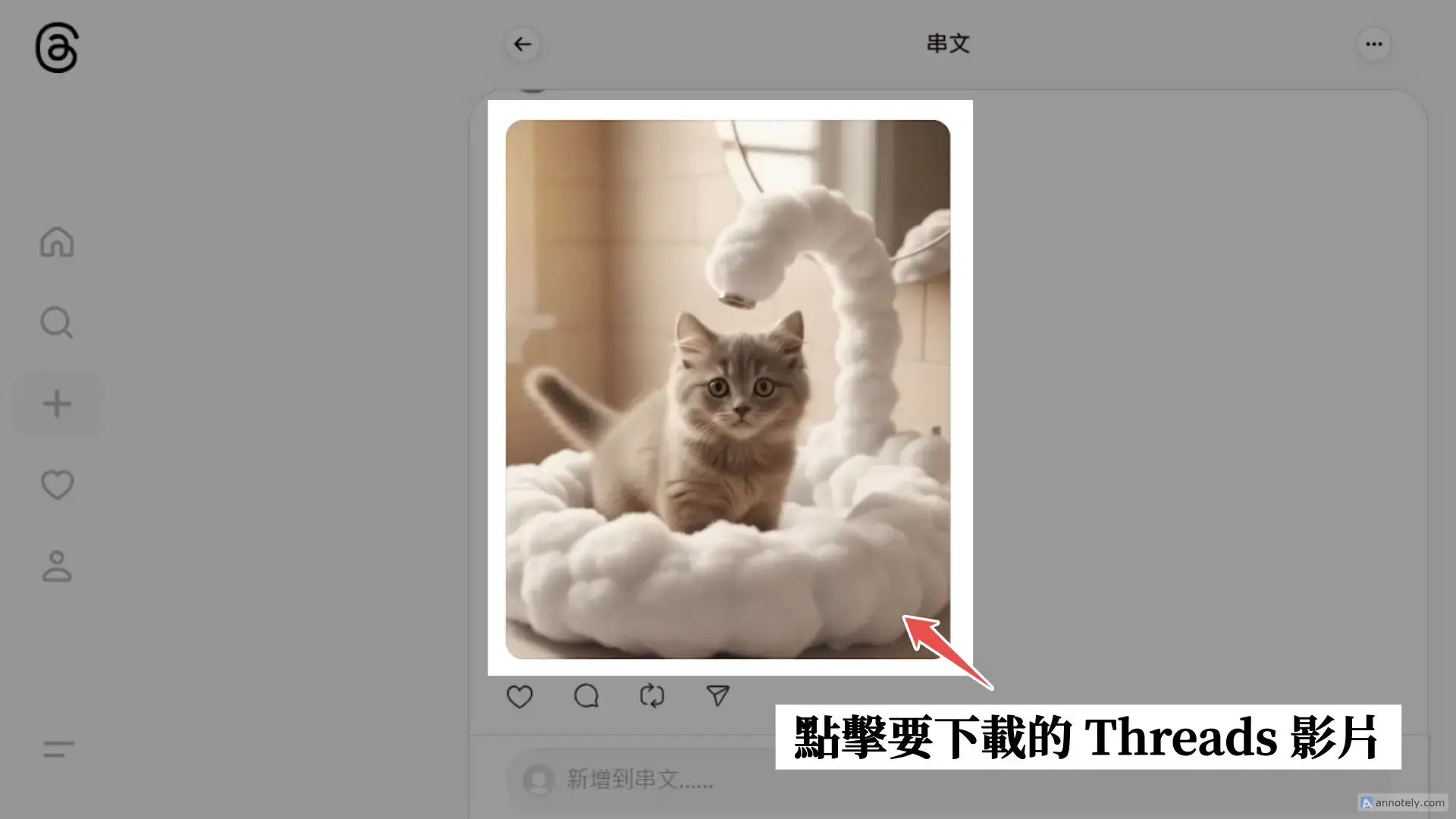
複製你要下載的 Threads 影片連結

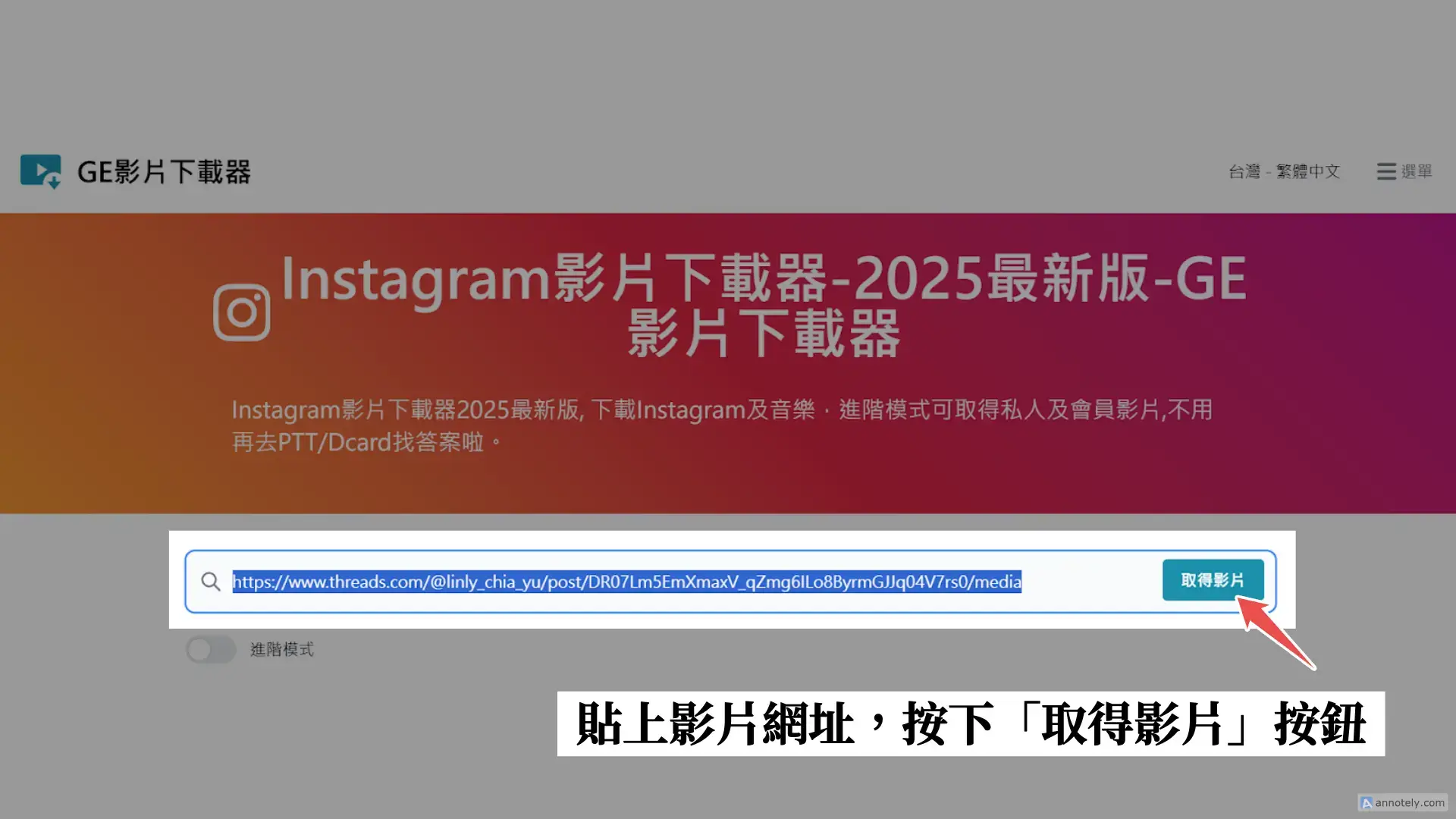
 請注意,若直接搜尋 GE影片下載器,要確認網站是否安全,網址是否正確、是否為 HTTPS 開頭!
步驟 2:貼上 Threads 影片連結
將你要下載的影片網址貼上,按下「取得影片」按鈕。
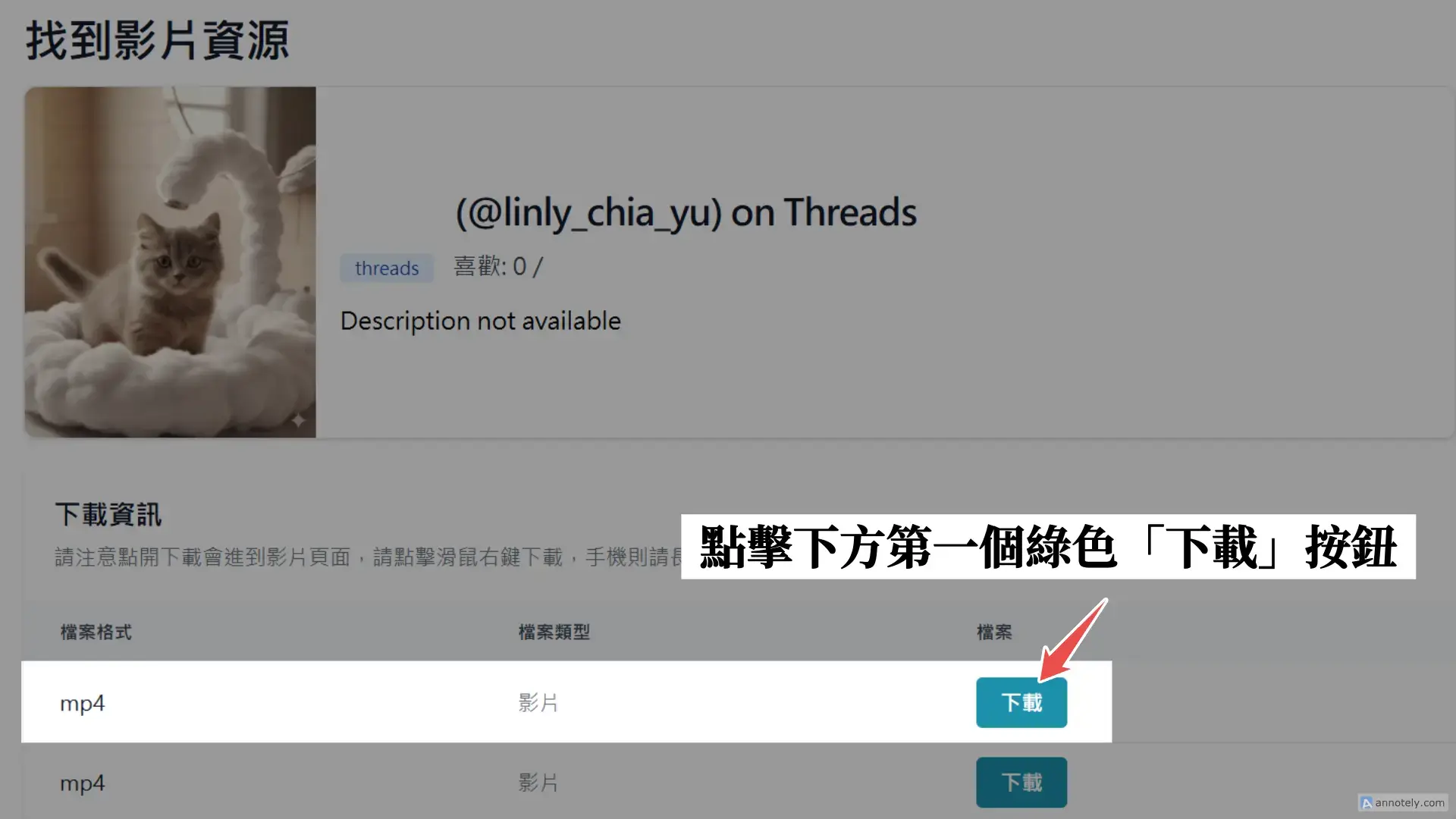
步驟 3:開始下載
點擊下方第一個綠色「下載」按鈕,隨後影片會跳出來開始播放。
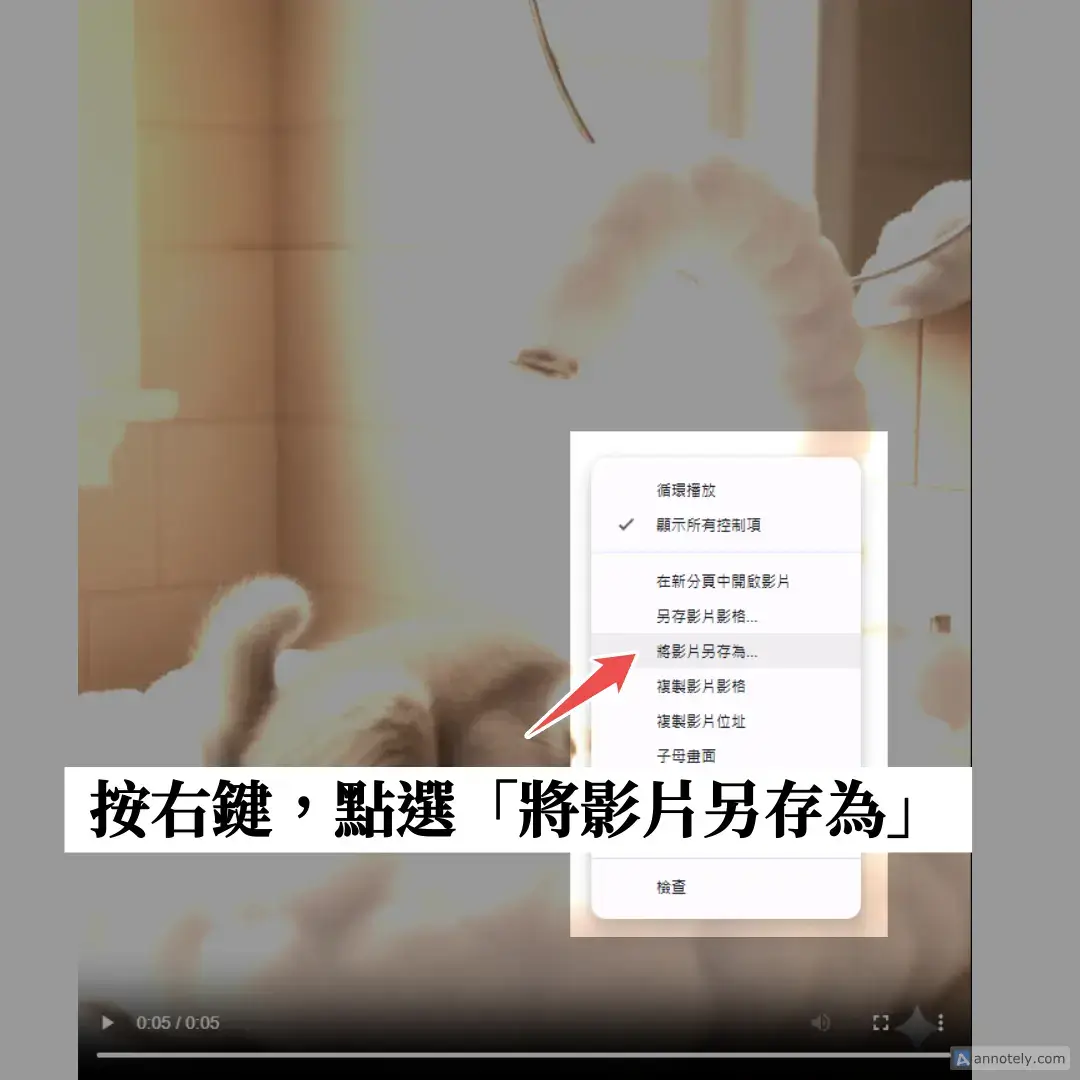
此時將滑鼠移動到影片後按右鍵,點選「將影片另存為」。
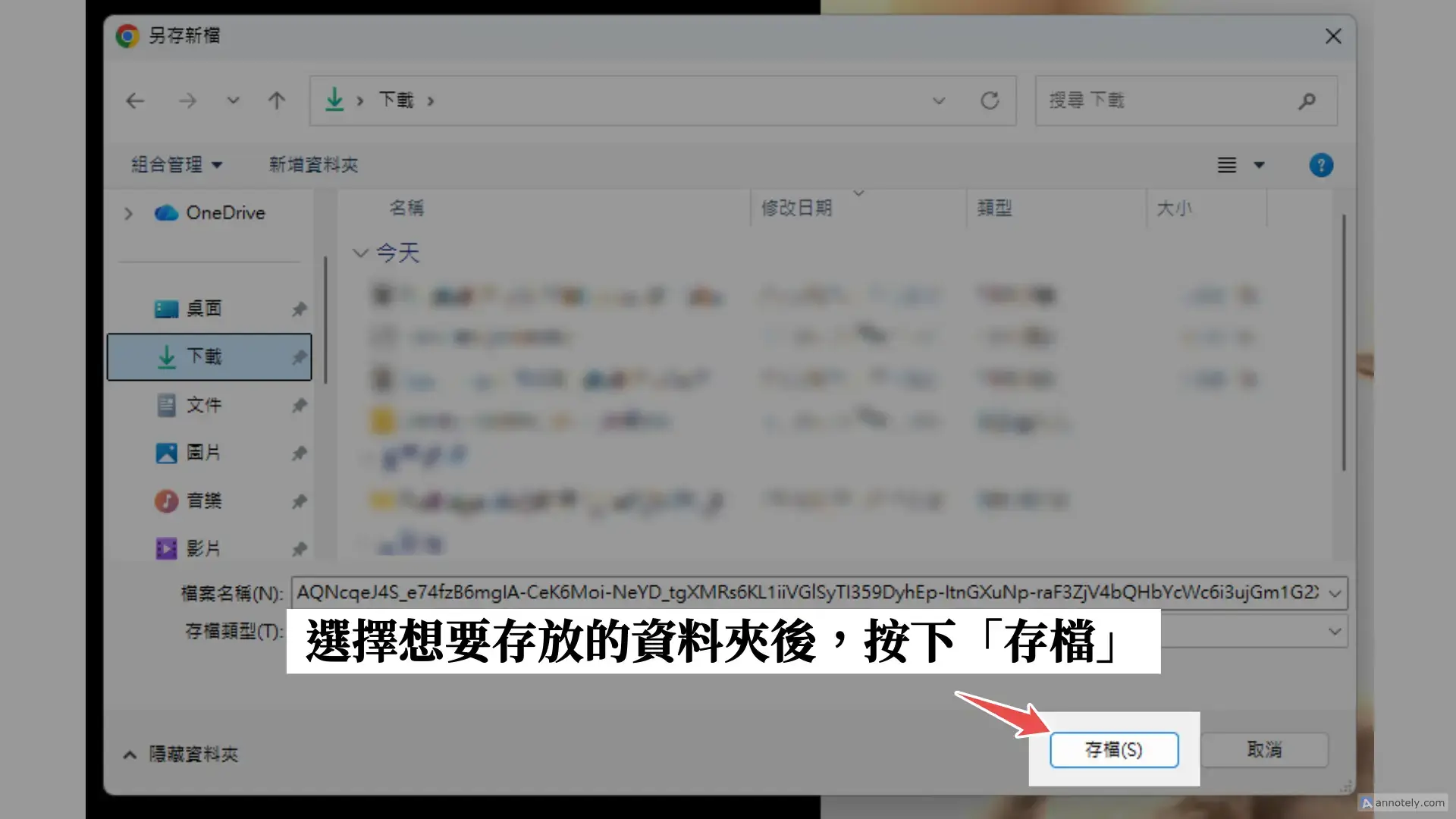
選擇想要存放的資料夾並按下「存檔」,這樣就下載完成啦!
下載完成後,影片會自動儲存到預設下載資料夾中。如果使用的是 Chrome 瀏覽器,最快開啟影片的方式是點選畫面右上角的「下載」圖標,就能直接查看影片囉!
介紹完最方便免下載應用程式即可使用的影片下載方法後,我們也針對手機用戶,找到 公認四大最好用的 Threads 影片下載 App,馬上來跟大家分享。
Threads影片下載App
經過大量 App 實測,我們從 廣告干擾度、影片下載速度、便利性 等三大關鍵面向進行嚴格的整體使用體驗綜合評比,終於精選出公認最好用的四個 Threads 影片下載 App!分別是兩個適用於 iOS 系統的 App,以及兩個適用於安卓系統的 App,讓大家不用再花時間試用一個個應用程式,又擔心踩雷!
這份名單直接為你排除需付費、眾多無法跳過的廣告與品質不佳的工具,讓你省時又安心。
接下來,我們將依照評分高低依序詳細介紹,並區分適合iOS和安卓下載的App,幫助大家快速找到最順手、最可靠的 Threads 影片下載 App。
首先,我們先從 iOS 系統的 Threads 兩大好用影片下載 App 開始介紹。
▋Threads影片下載 iOS
iOS 系統公認最好用的兩個 Threads 影片下載 App 分別是:Float、All Video Saver。
事不宜遲,馬上進入 Threads 影片下載的實戰步驟教學!
Threads影片下載 iOS 方式 1 - Float
前置作業
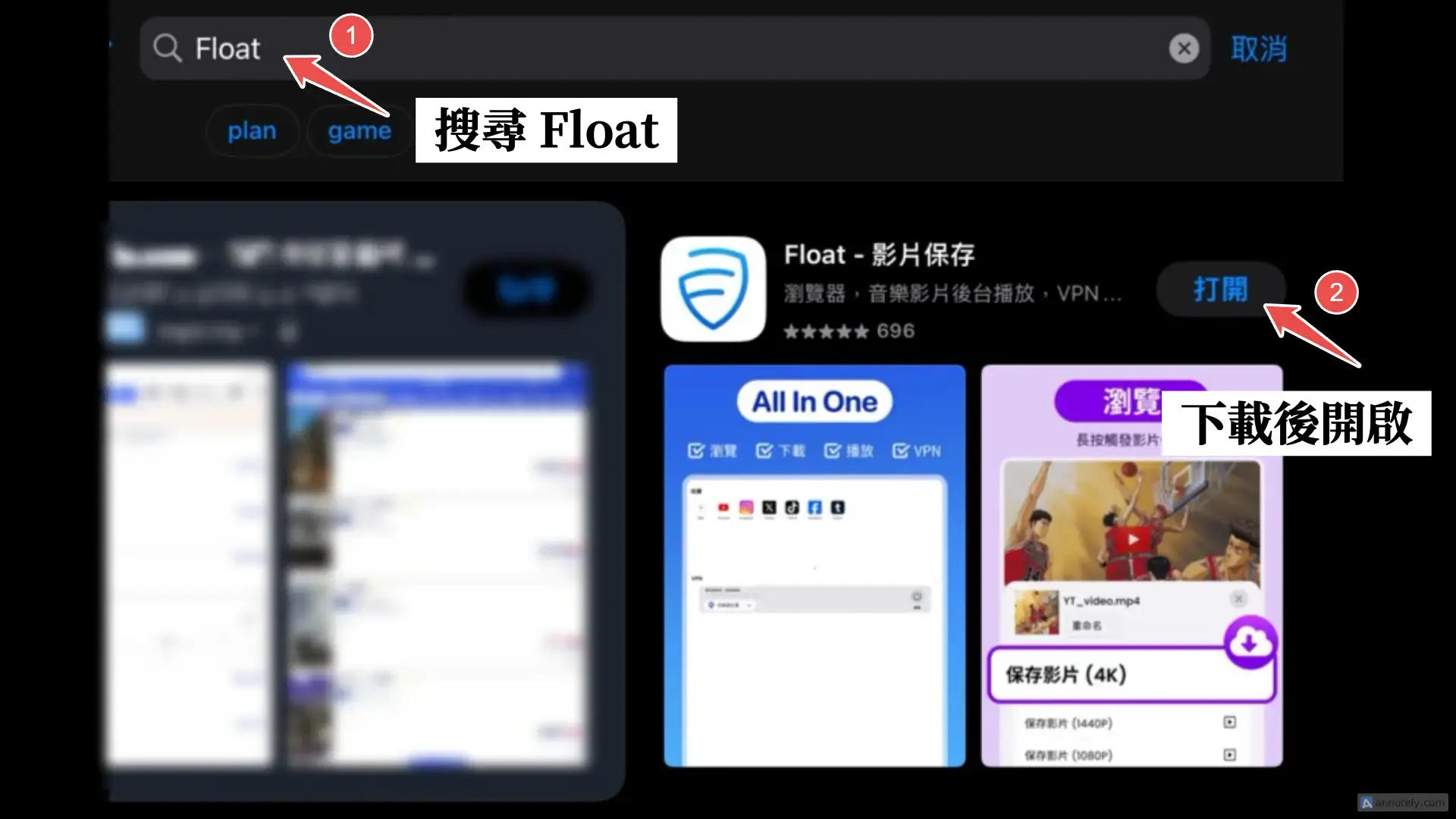
開啟 App Store ,並在主頁上方搜尋欄搜尋 Float,找到後下載下來。
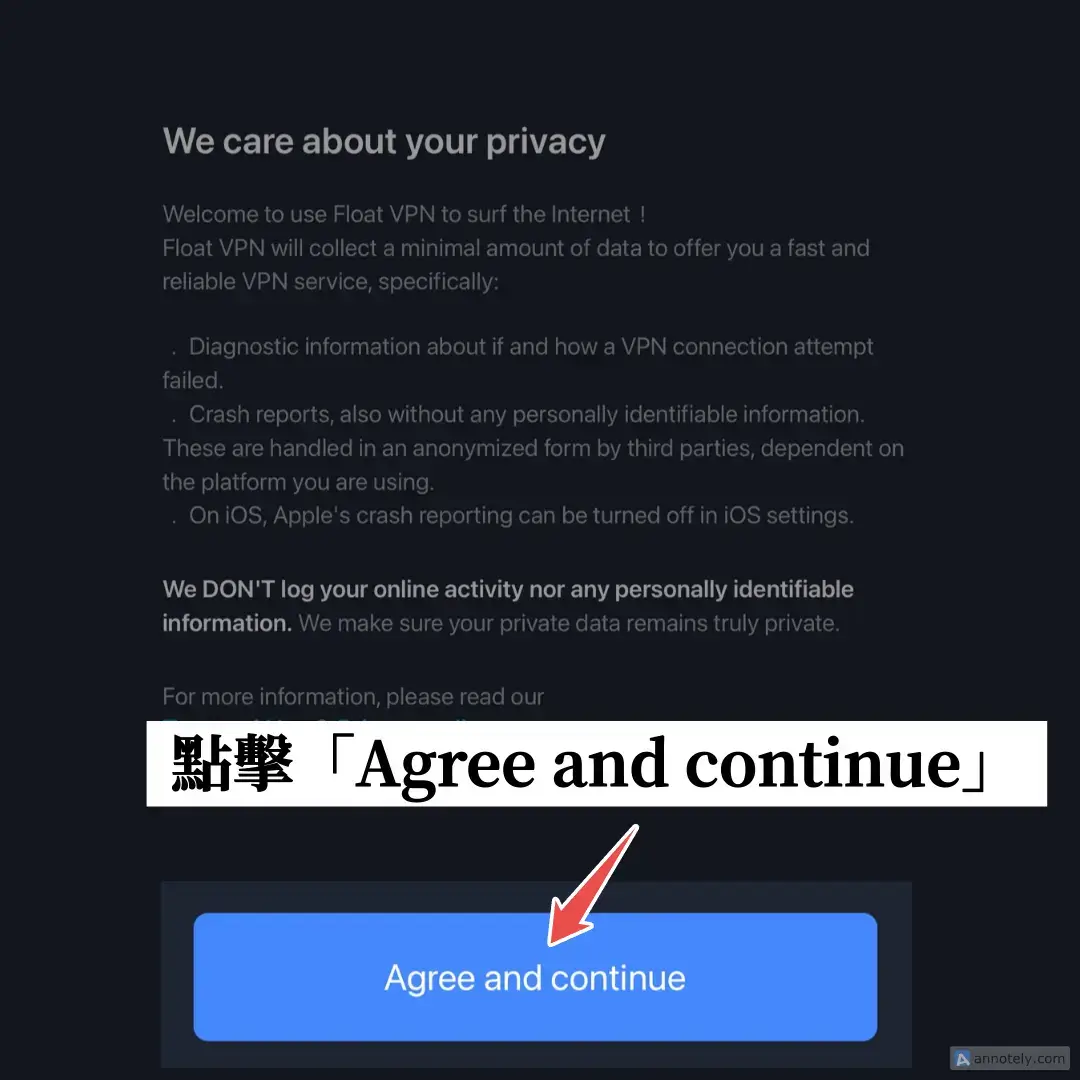
開啟 Float App,確認隱私權政策(大致內容為Float App不會記錄線上活動或個人身份資訊),點擊「Agree and continue」。
接著,系統會跳出訂閱提示,可以選擇年繳或月繳方案以取得更好的服務,或點擊左上角的「X」關閉提示。
接下來進入正題,我們開始下載步驟教學!
下載步驟
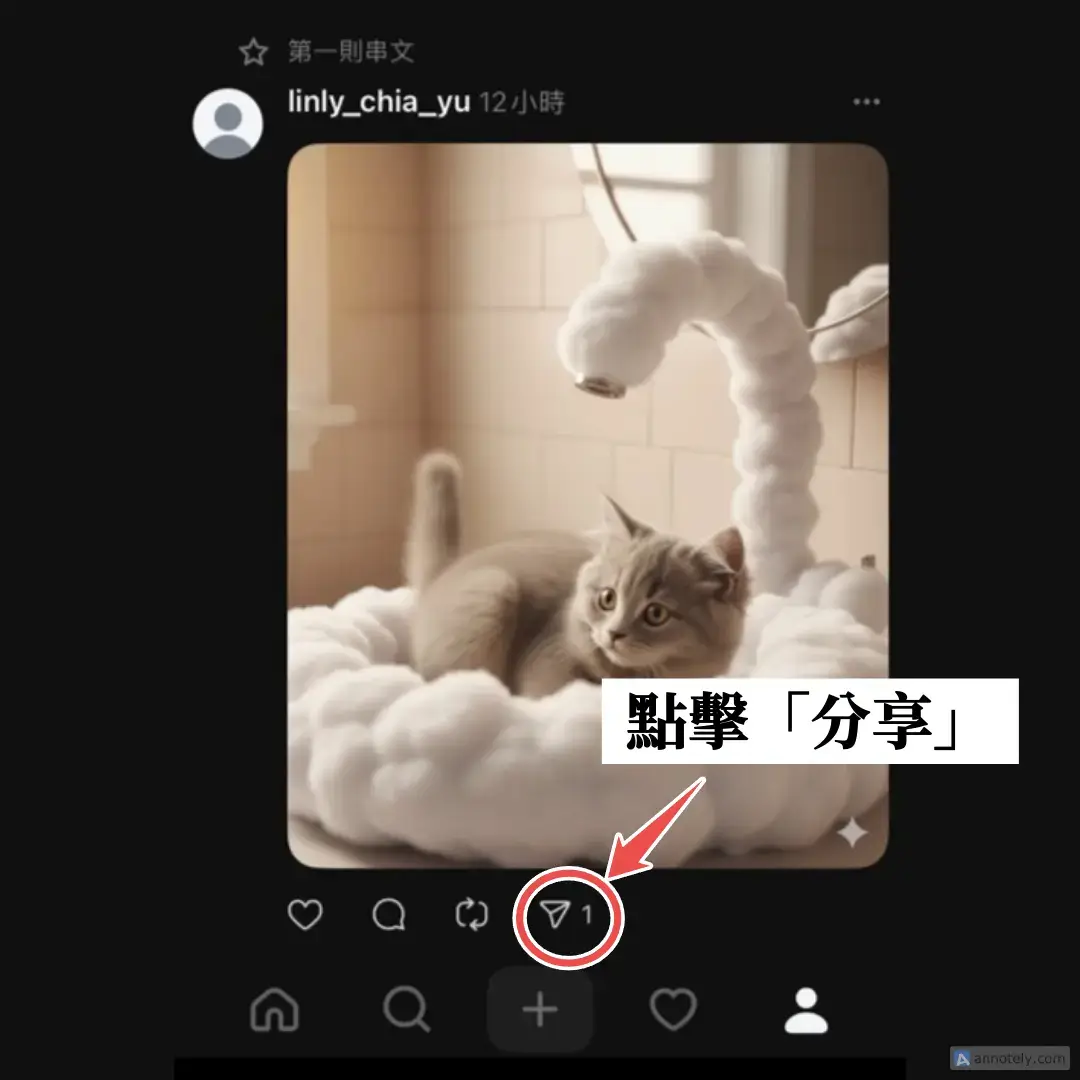
步驟 1:在 Threads 上開啟想下載的影片,並點擊長的像紙飛機的「分享」符號。
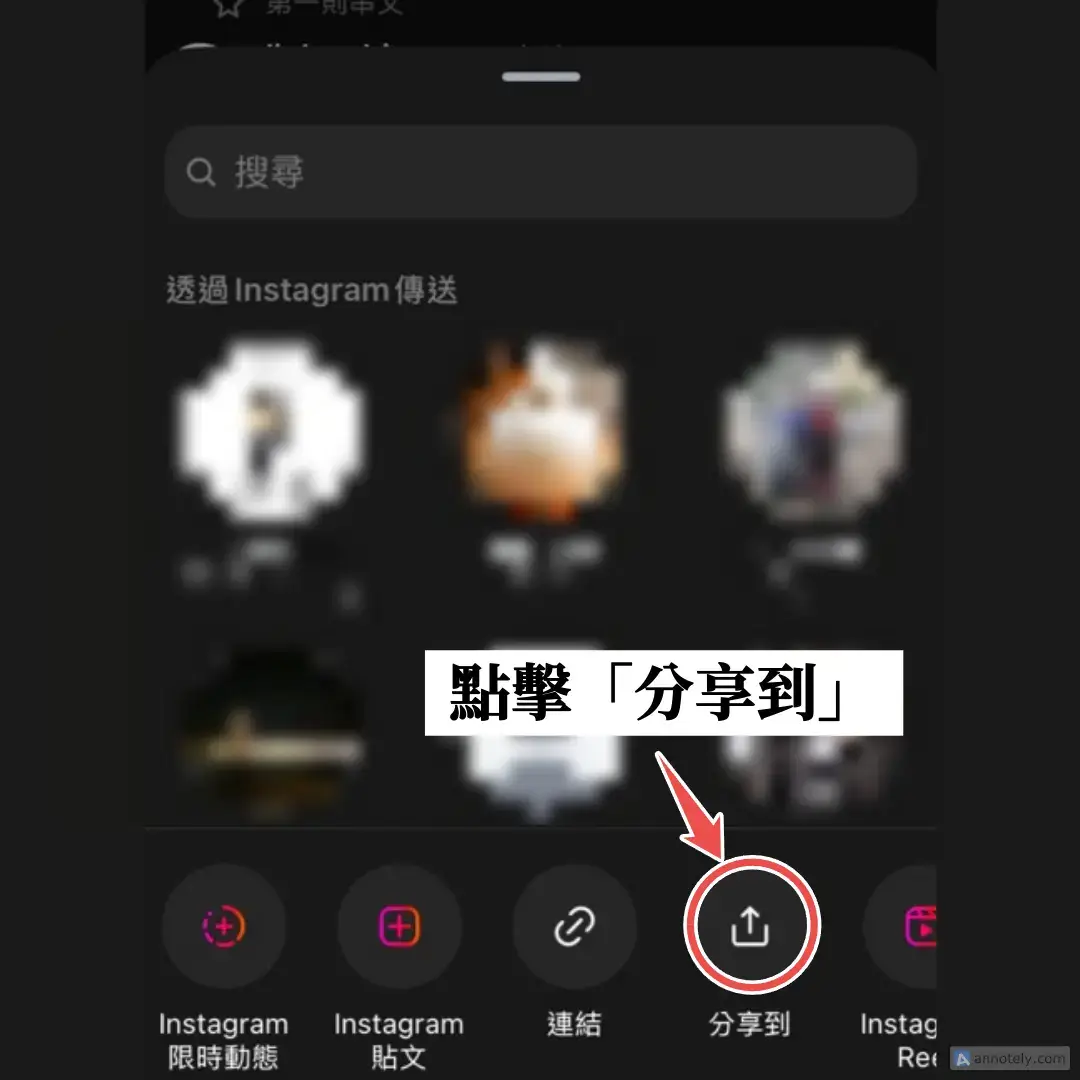
步驟 2:點擊下方欄位「分享到」的按鈕。
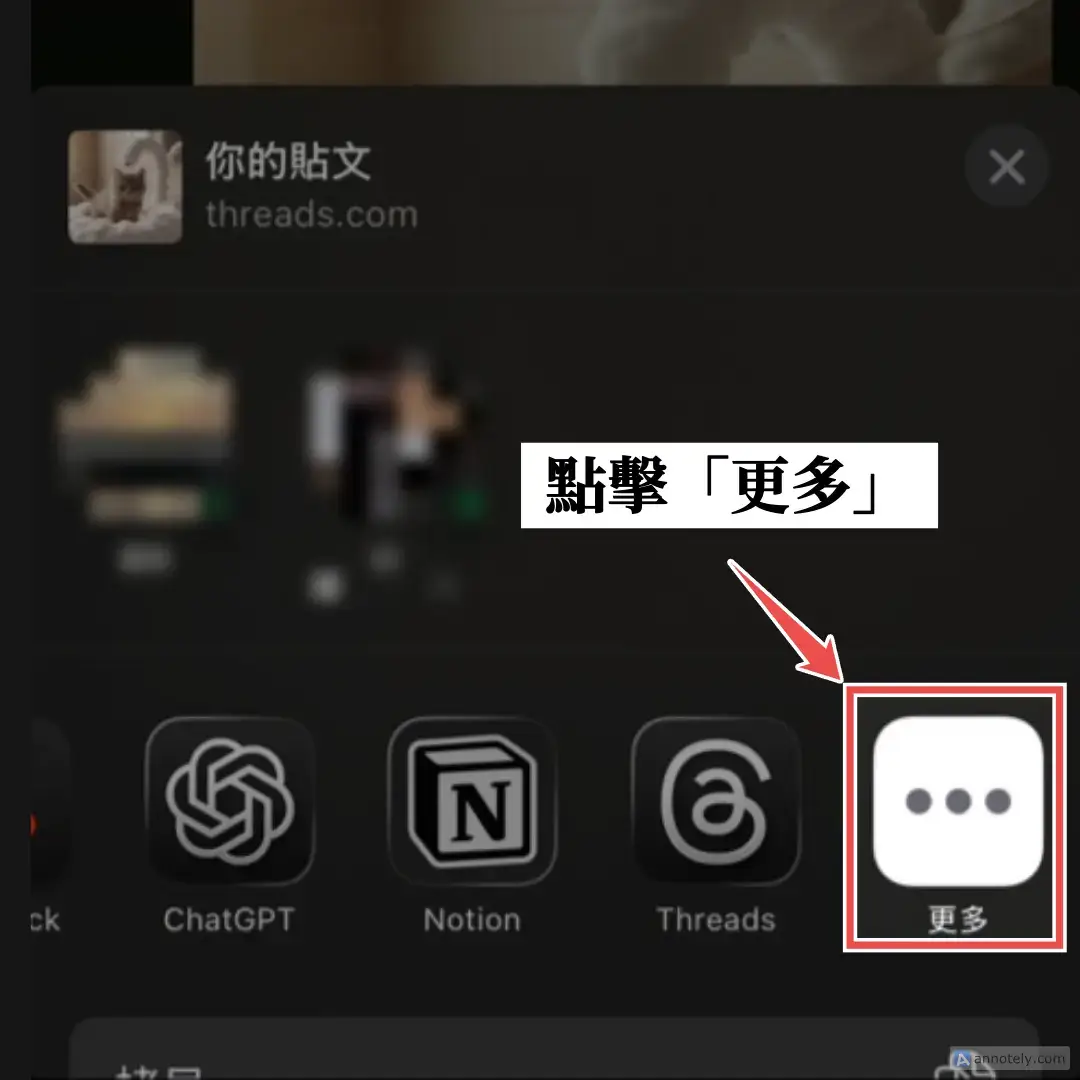
選擇「更多」。
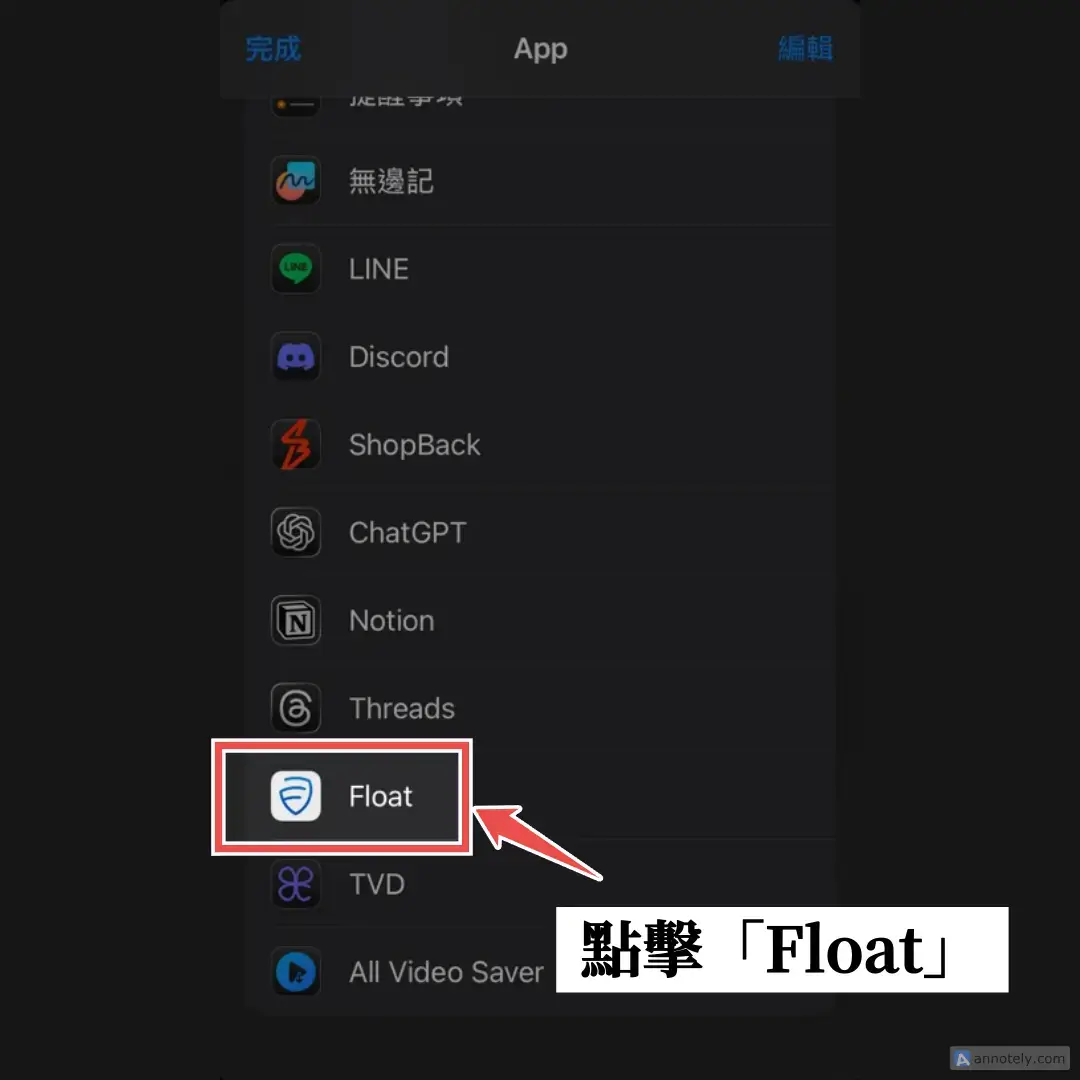
選擇「Float」App。
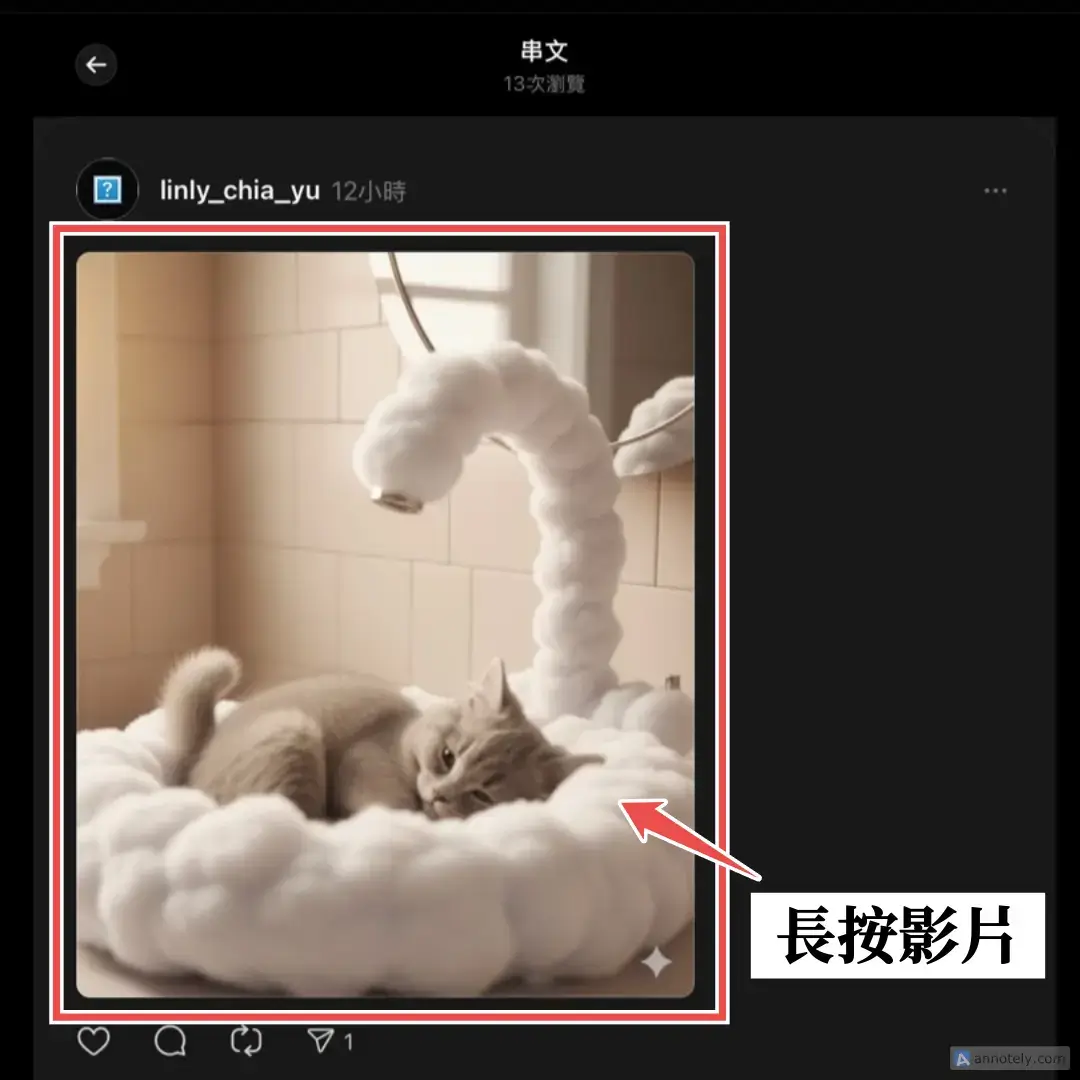
步驟 3:此時畫面會跳回 Float App,並在App內顯示剛剛看到並且想要下載影片的貼文,此時長按影片。
步驟 4:長按後會出現「下載視頻」的選項,這邊會顯示檔案大小,點選後便可下載影片。
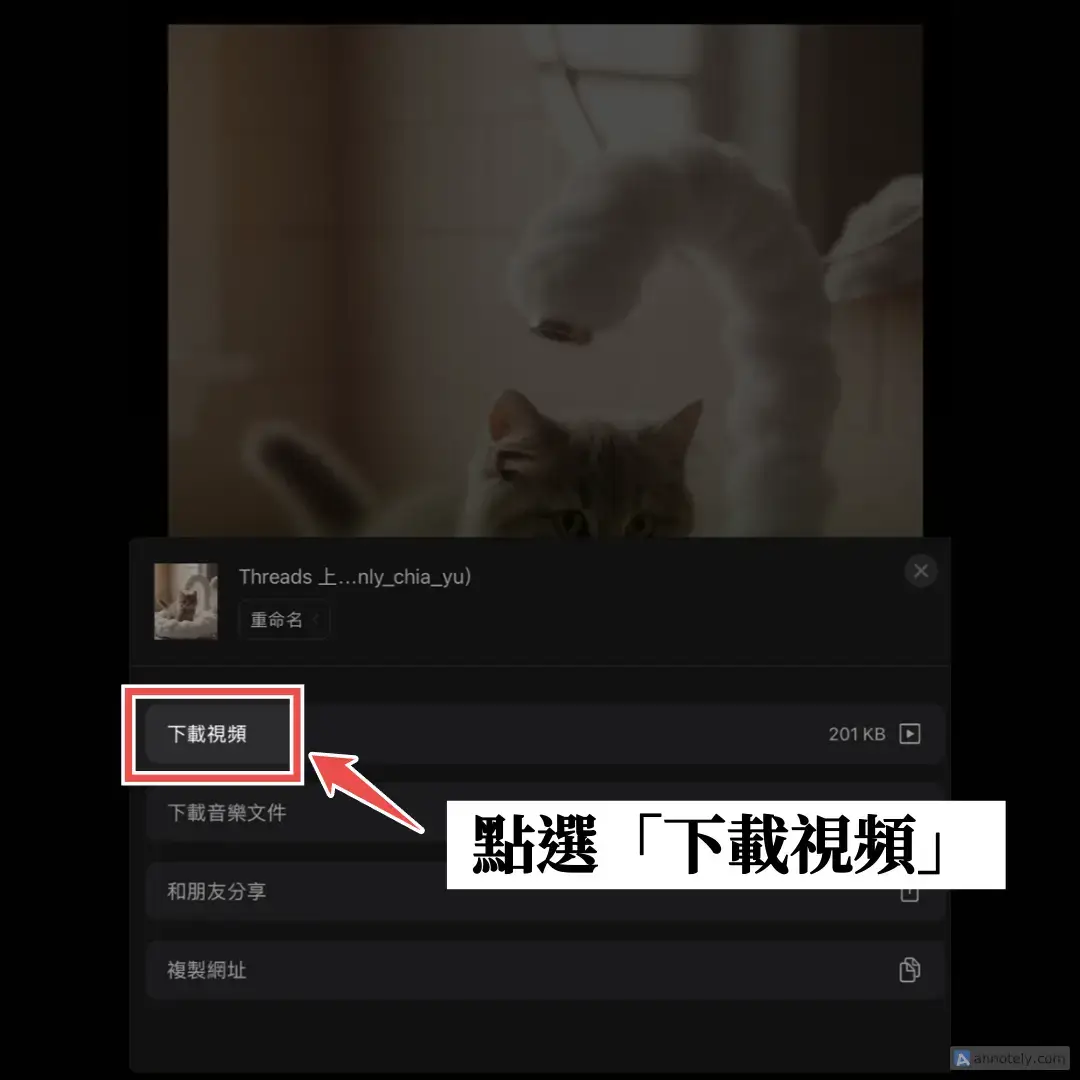
步驟 5:下載完成後,點選下方右邊數過來第二個像「資料夾」的按鈕。
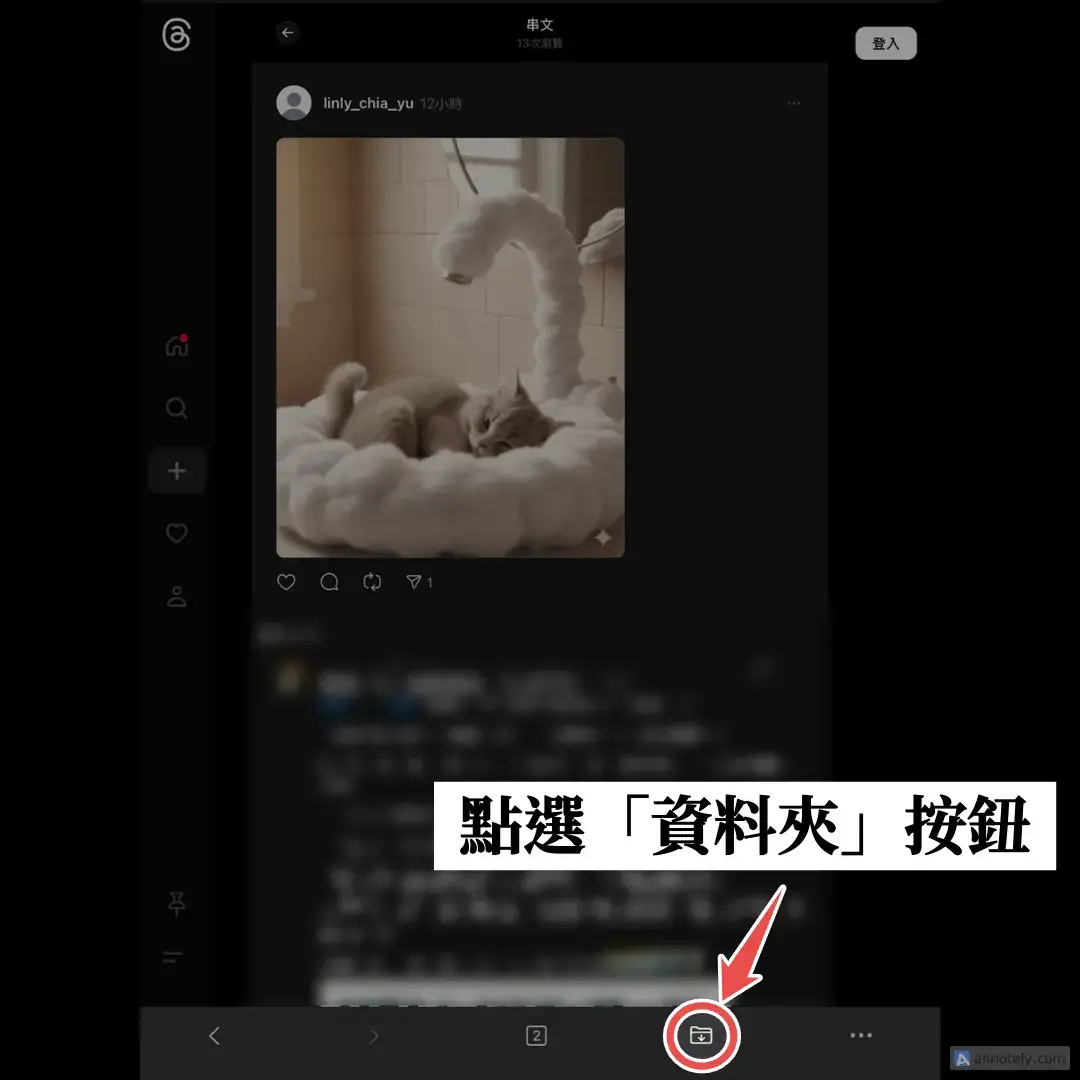
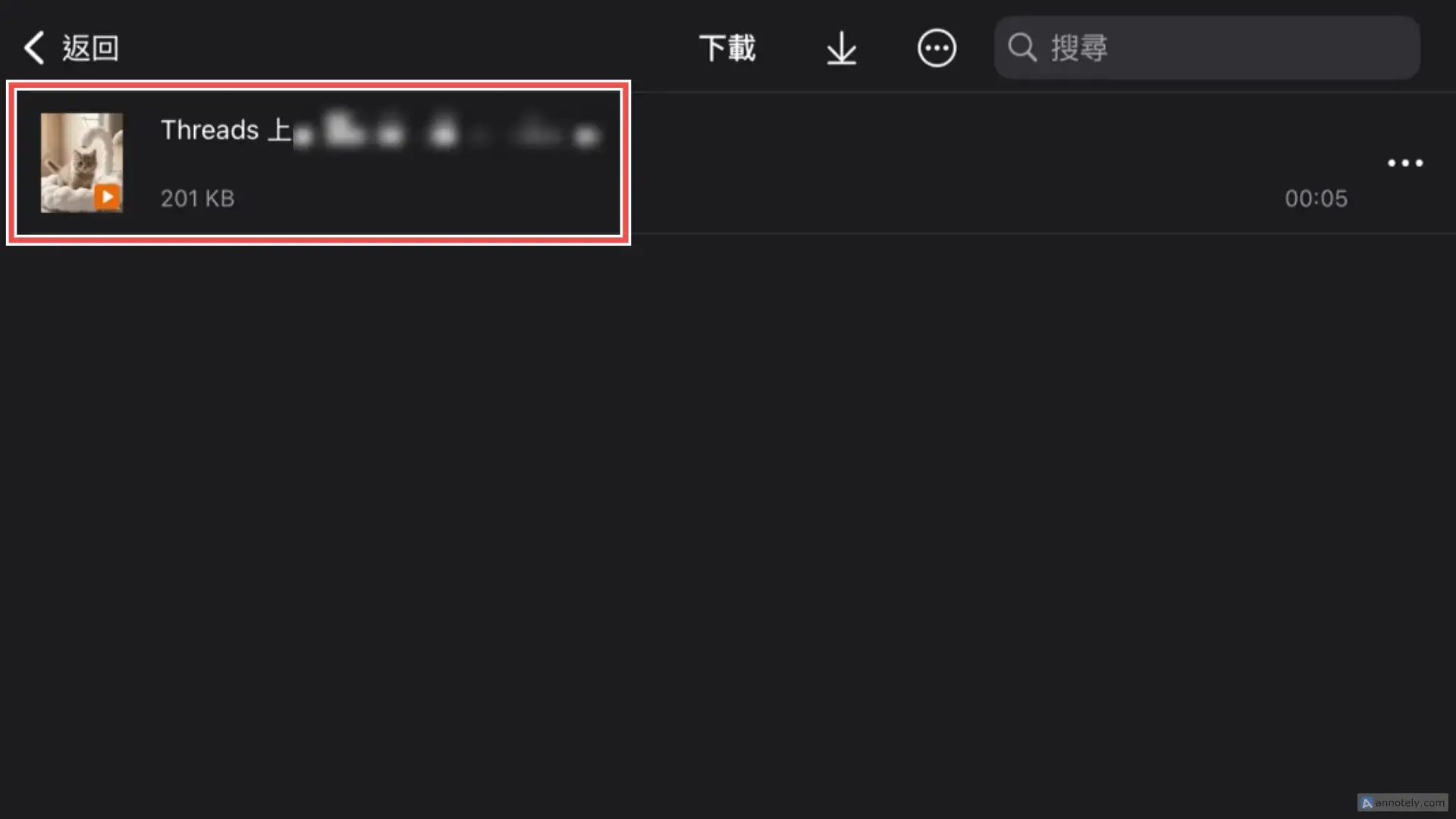
點選後便可看到剛剛下載下來的影片,這樣就表示你已成功載好啦!
Threads影片下載 iOS 方式 2 - All Video Saver App
前置作業
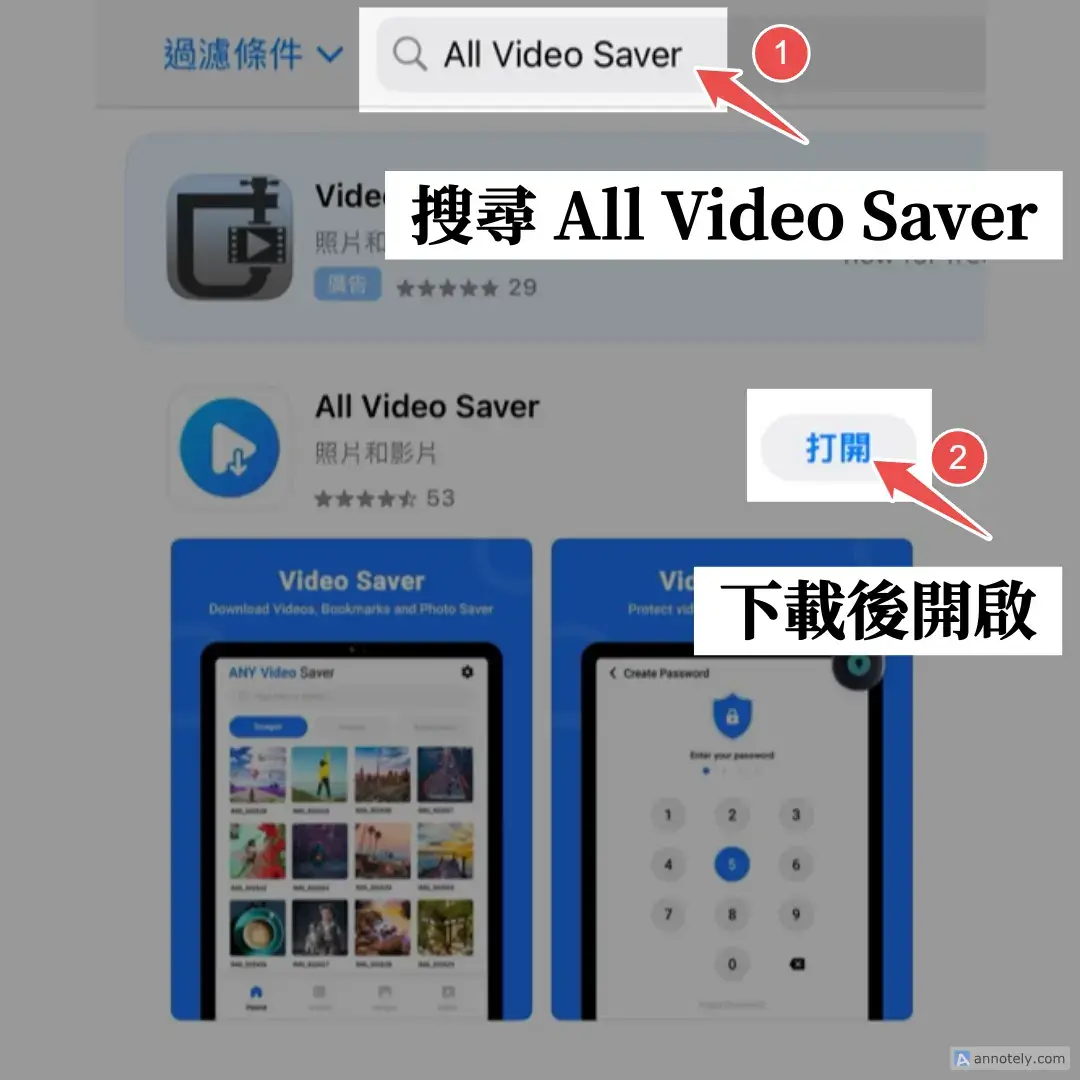
開啟 App Store ,並在主頁上方搜尋欄搜尋 All Video Saver,找到後下載下來。
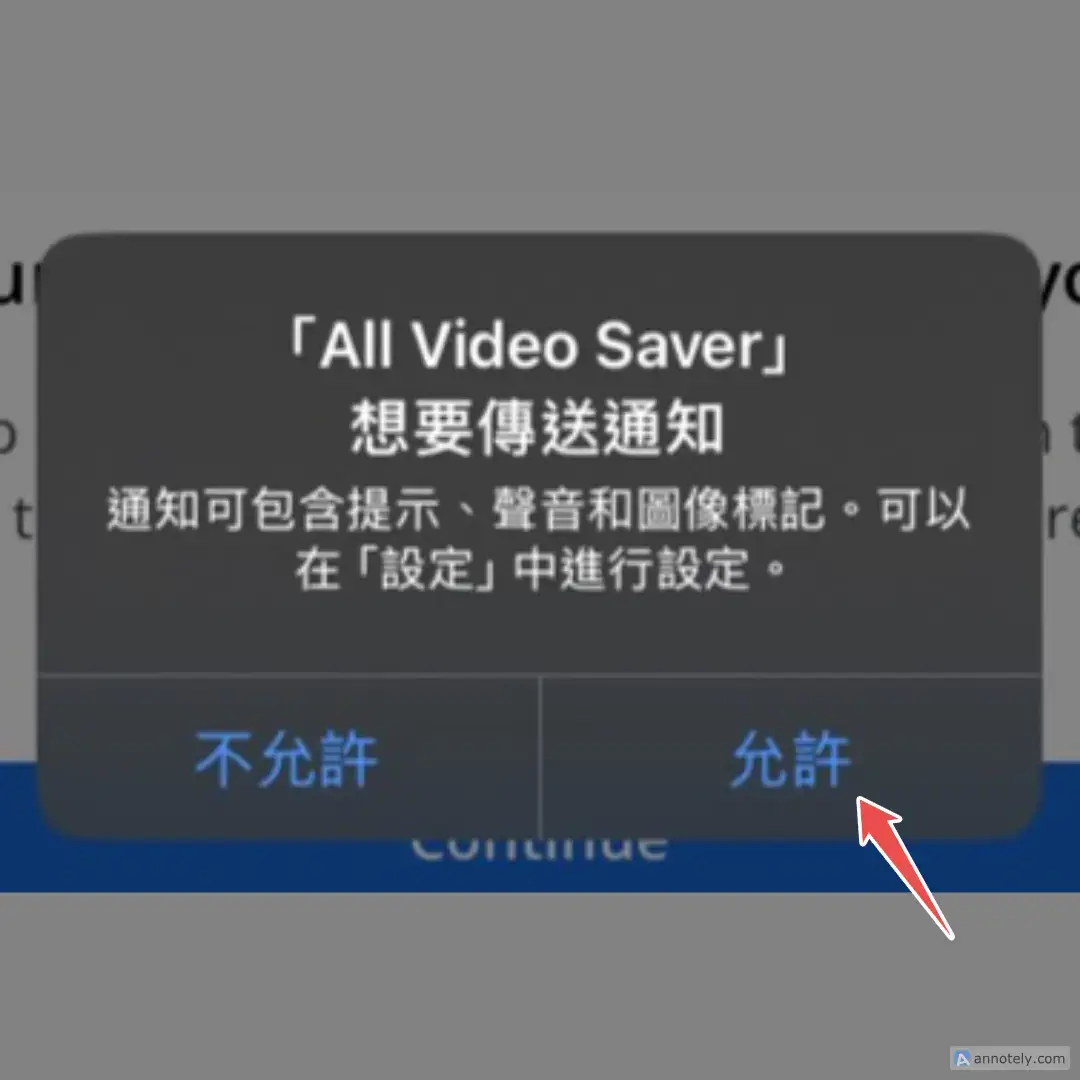
開啟 All Video Saver App,第一次開啟時,App會詢問是否要開啟通知,這邊可按自己喜好進行選擇,也可以後續再到設定做調整。
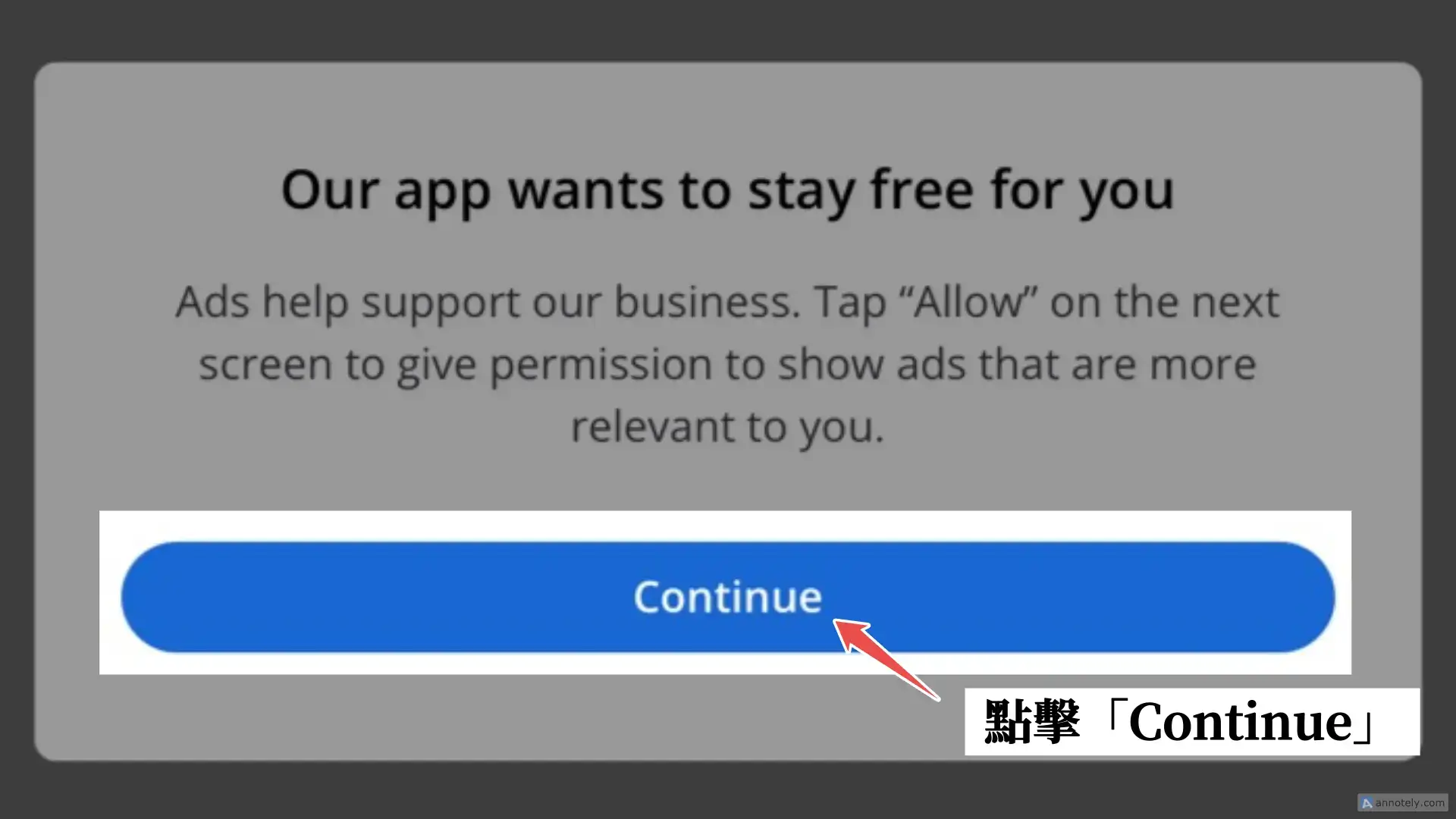
接著App會顯示「我們的 App 希望為您保持免費」,點擊「Continue」。
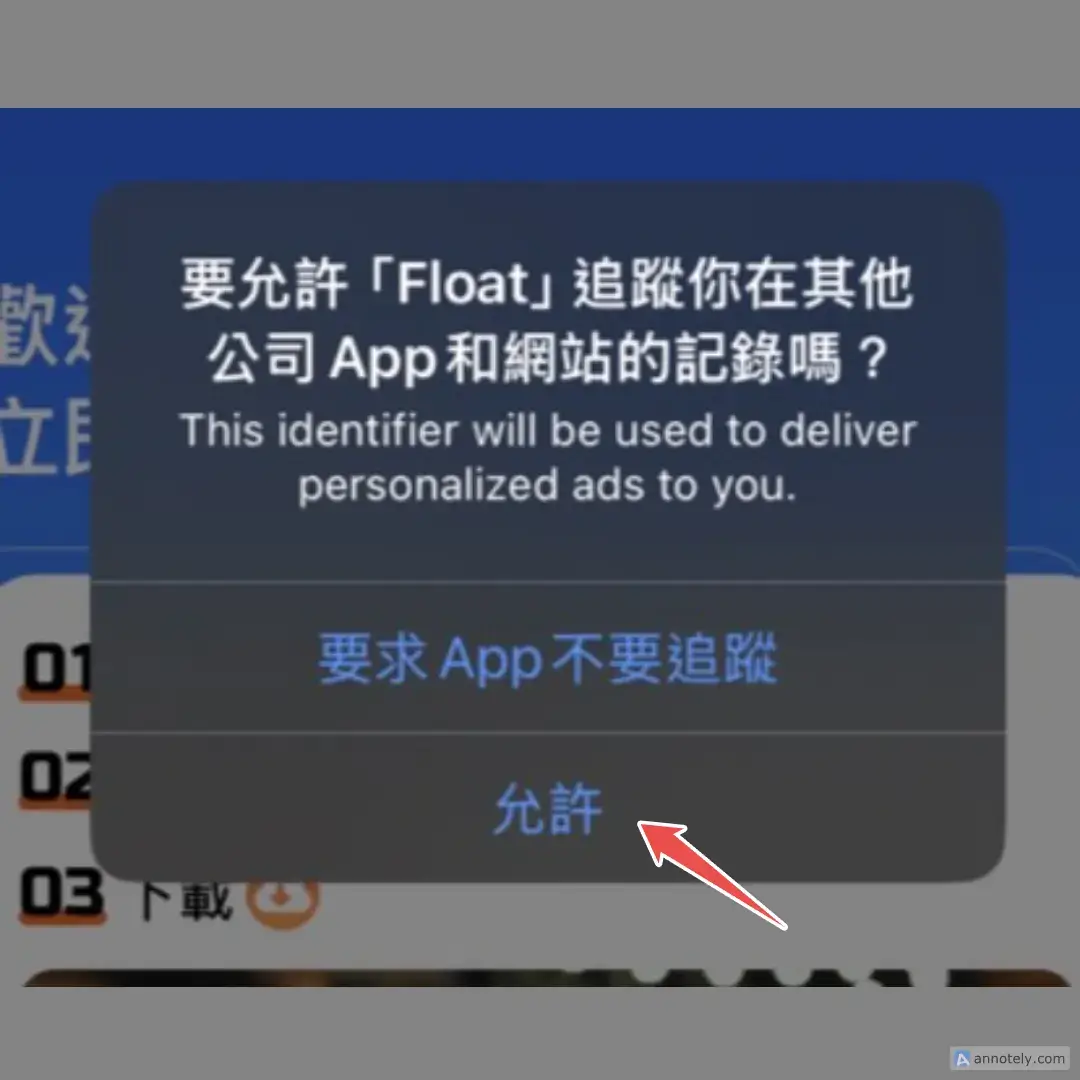
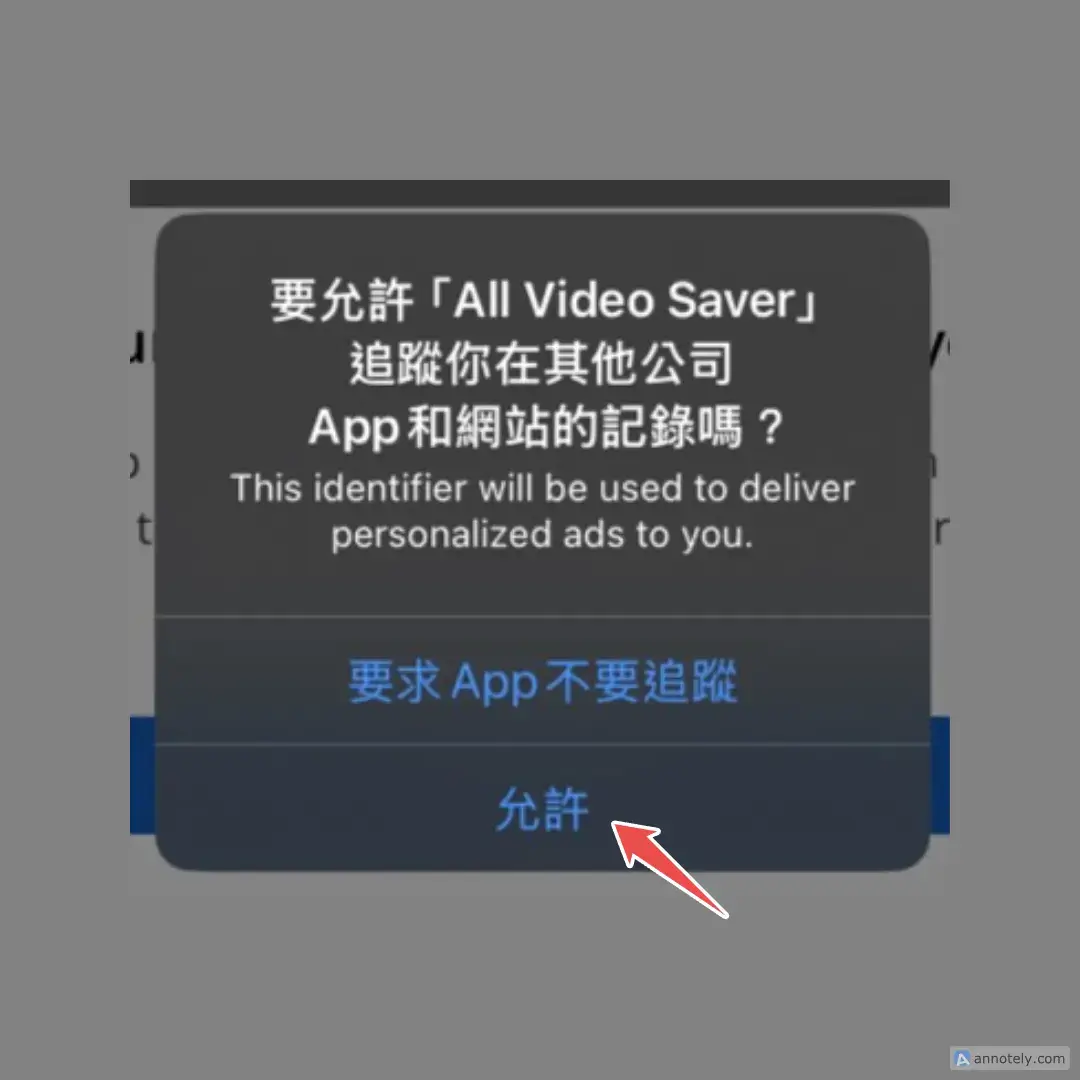
最後是確認追蹤權限,選擇是否允許追蹤在其他公司 App 和網站的記錄,可以選擇「要求 App 不要追蹤」或「允許」。
接下來進入正題,我們開始下載步驟教學!
下載步驟
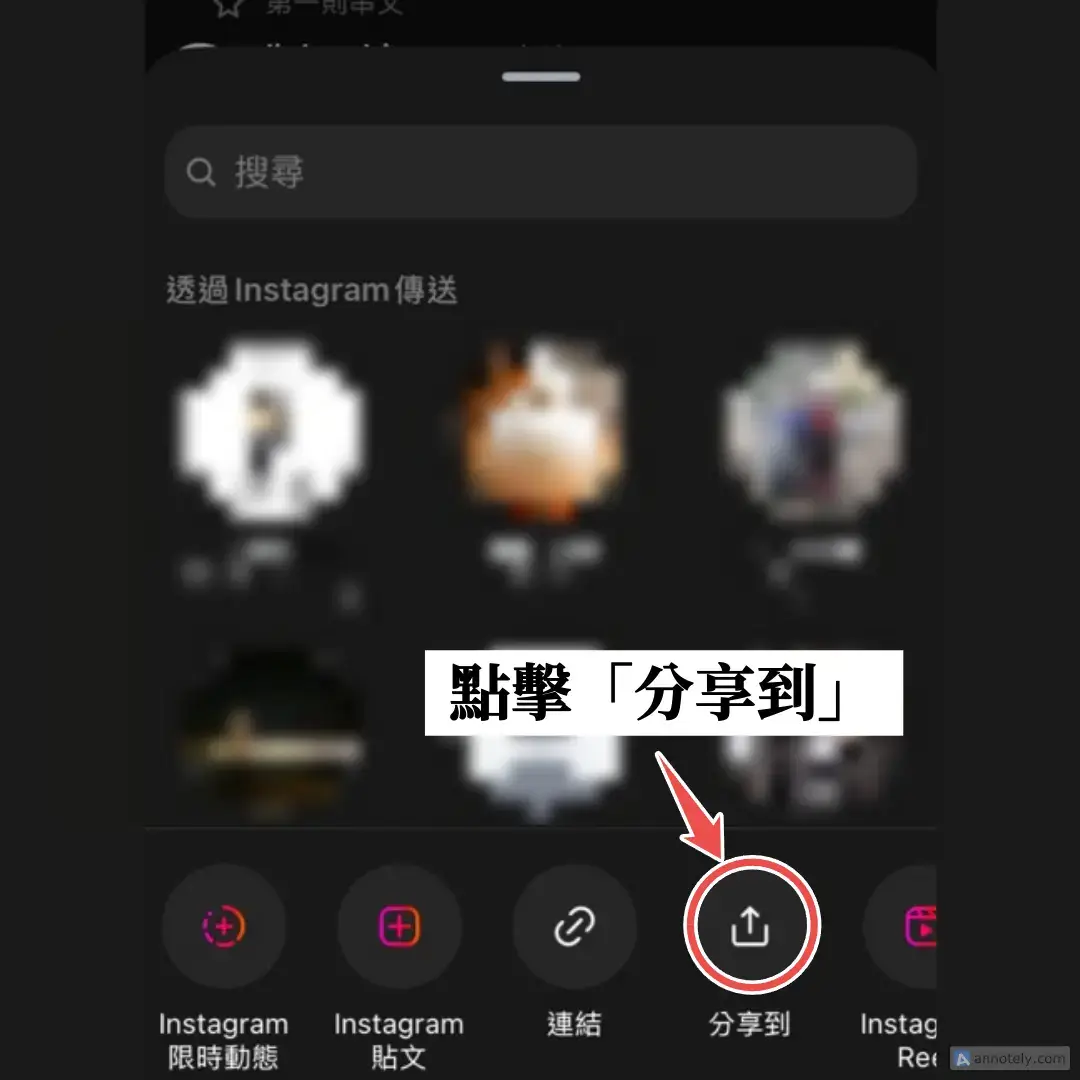
步驟 1:在 Threads 上開啟想下載的影片,並點擊長的像紙飛機的「分享」符號。
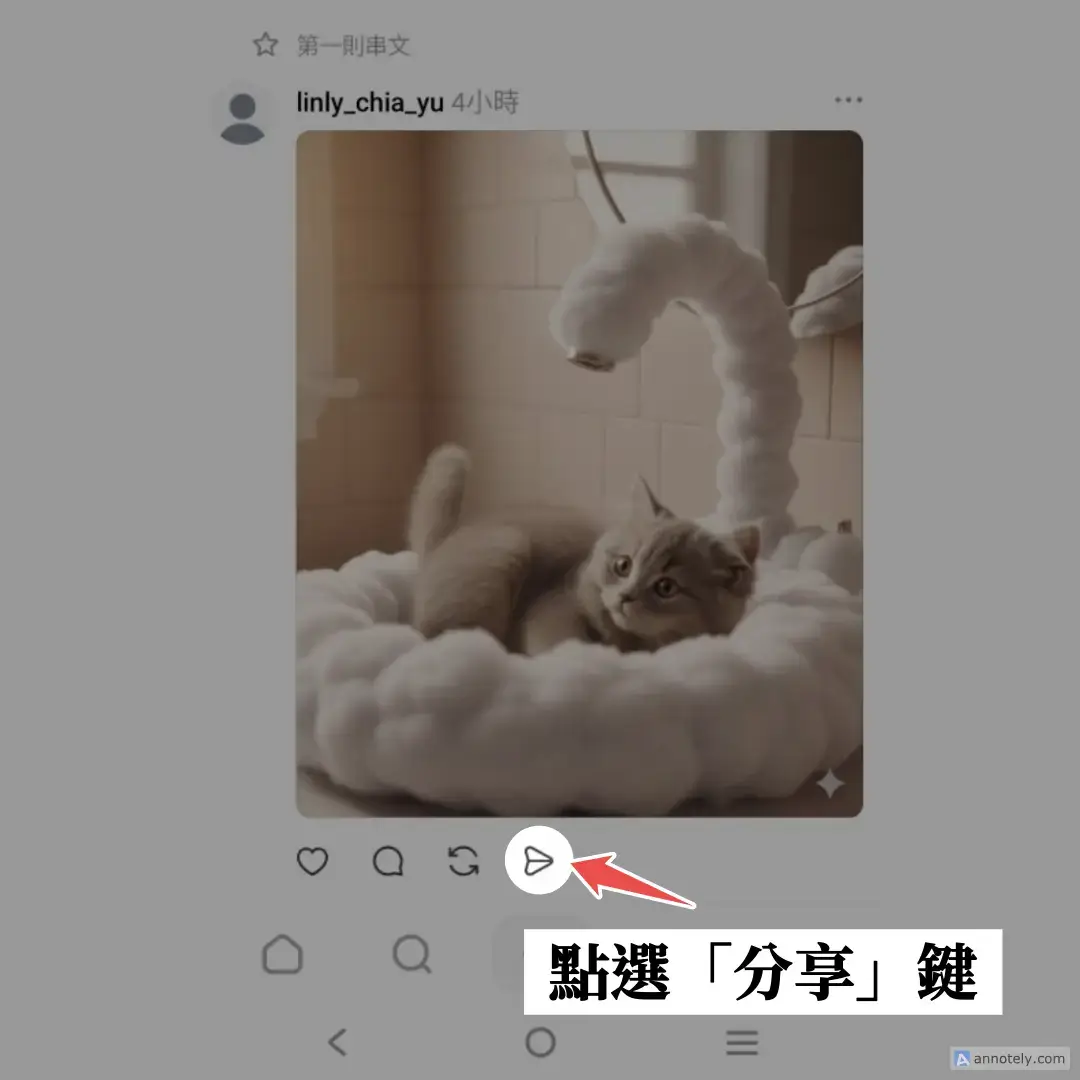
步驟 2:點擊下方欄位「分享到」的按鈕。
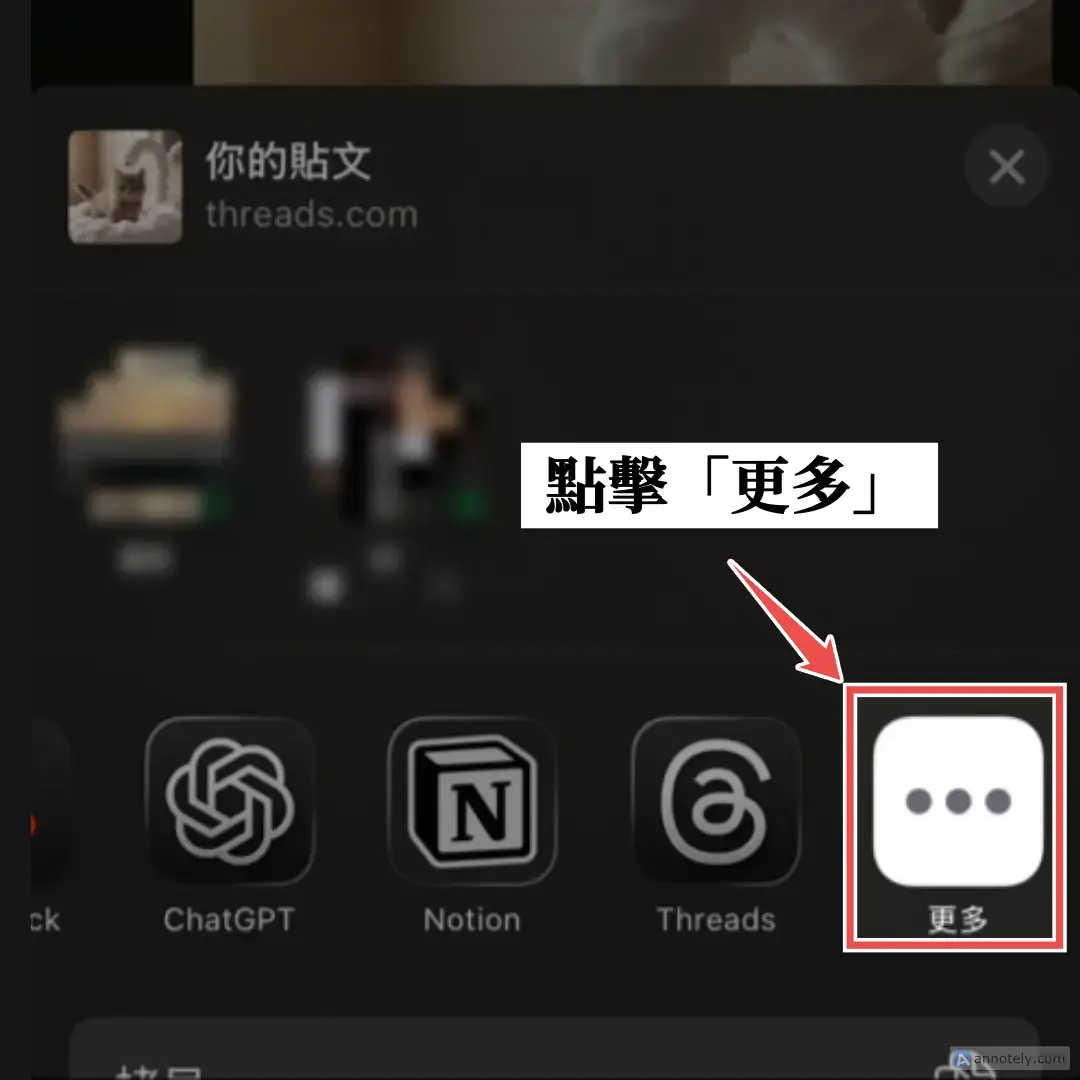
選擇「更多」。
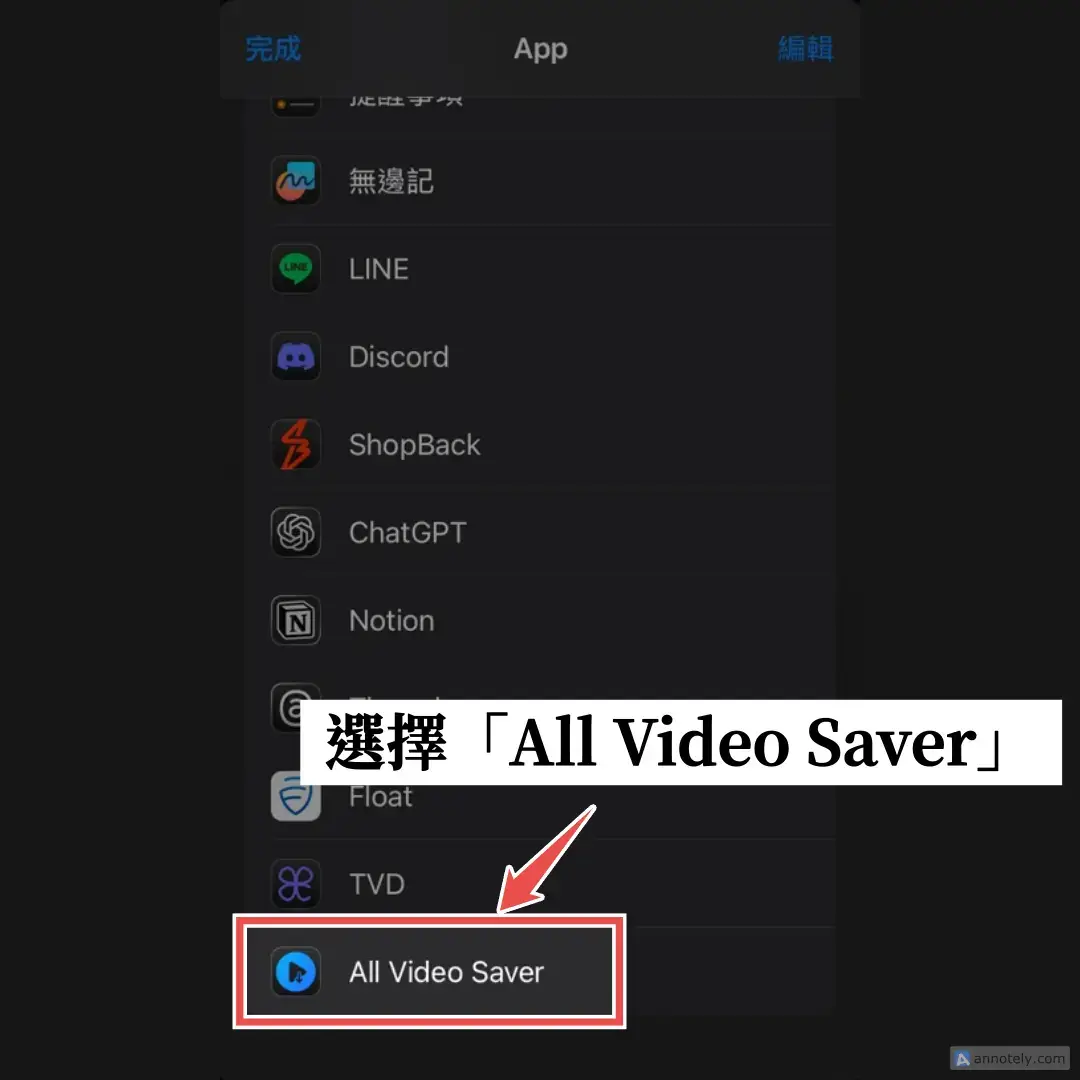
選擇「All Video Saver」App。
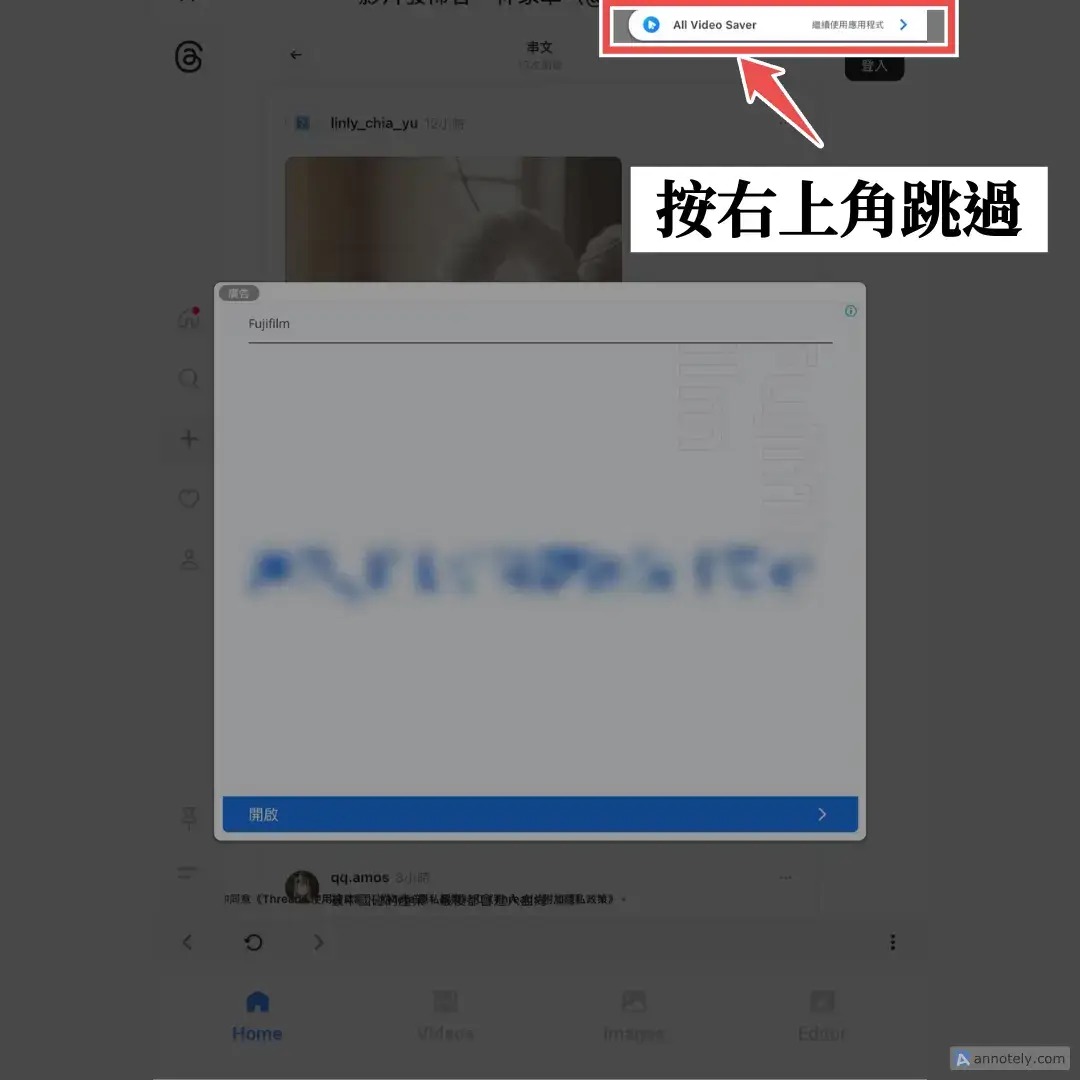
步驟3:畫面會自動跳回 All Video Saver App,此時會出現廣告,可以直接按右上角跳過。
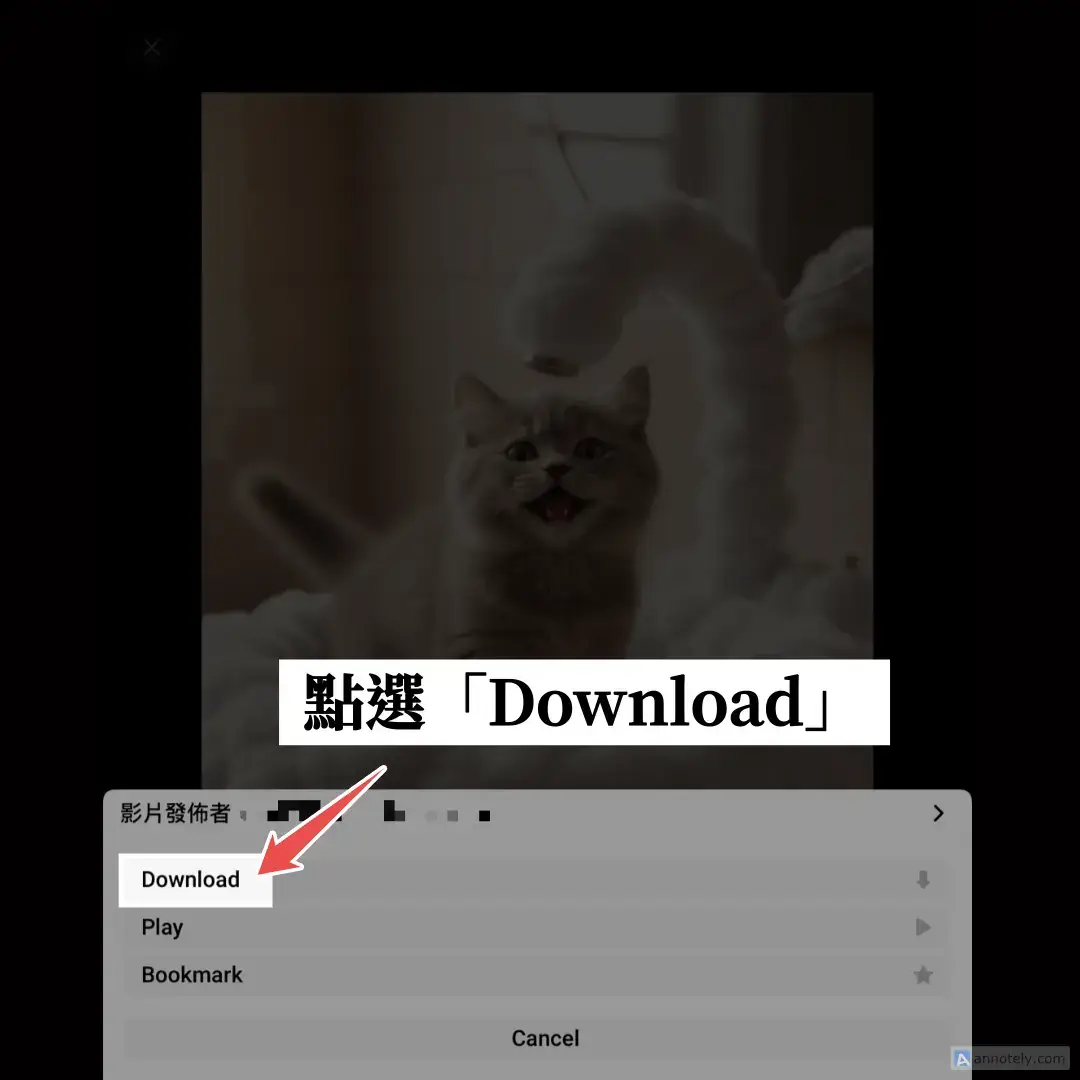
步驟4:長按想要下載的影片,下方會彈出「Download」的選項,點選該選項。
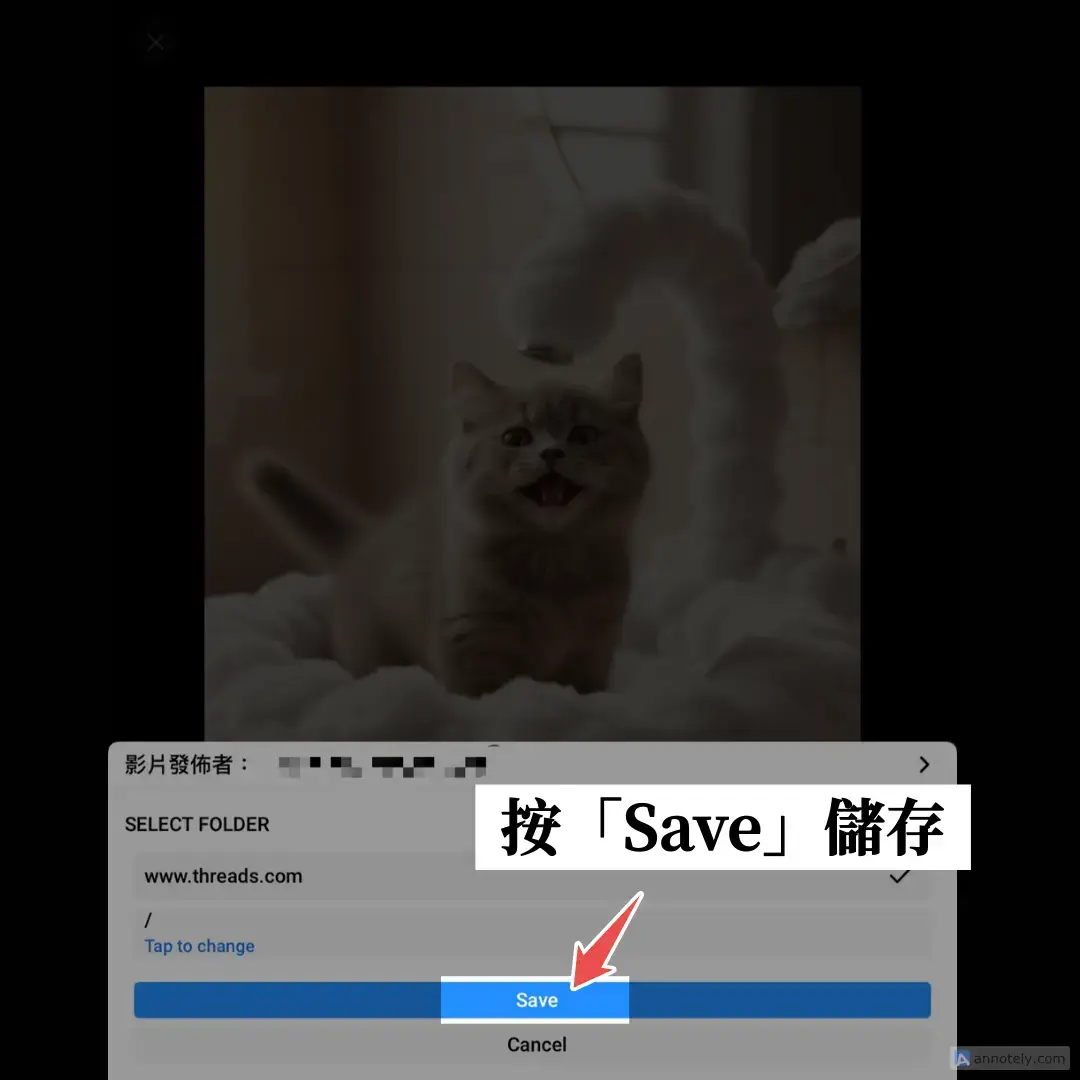
接著可以選擇想要儲存到哪一個資料夾,或是直接按「Save」儲存到App預設的資料夾中。
步驟5:下載完成後,點選 App 下方選單左邊數過來第二個「Videos」圖標,便可看到剛才下載到的資料夾。
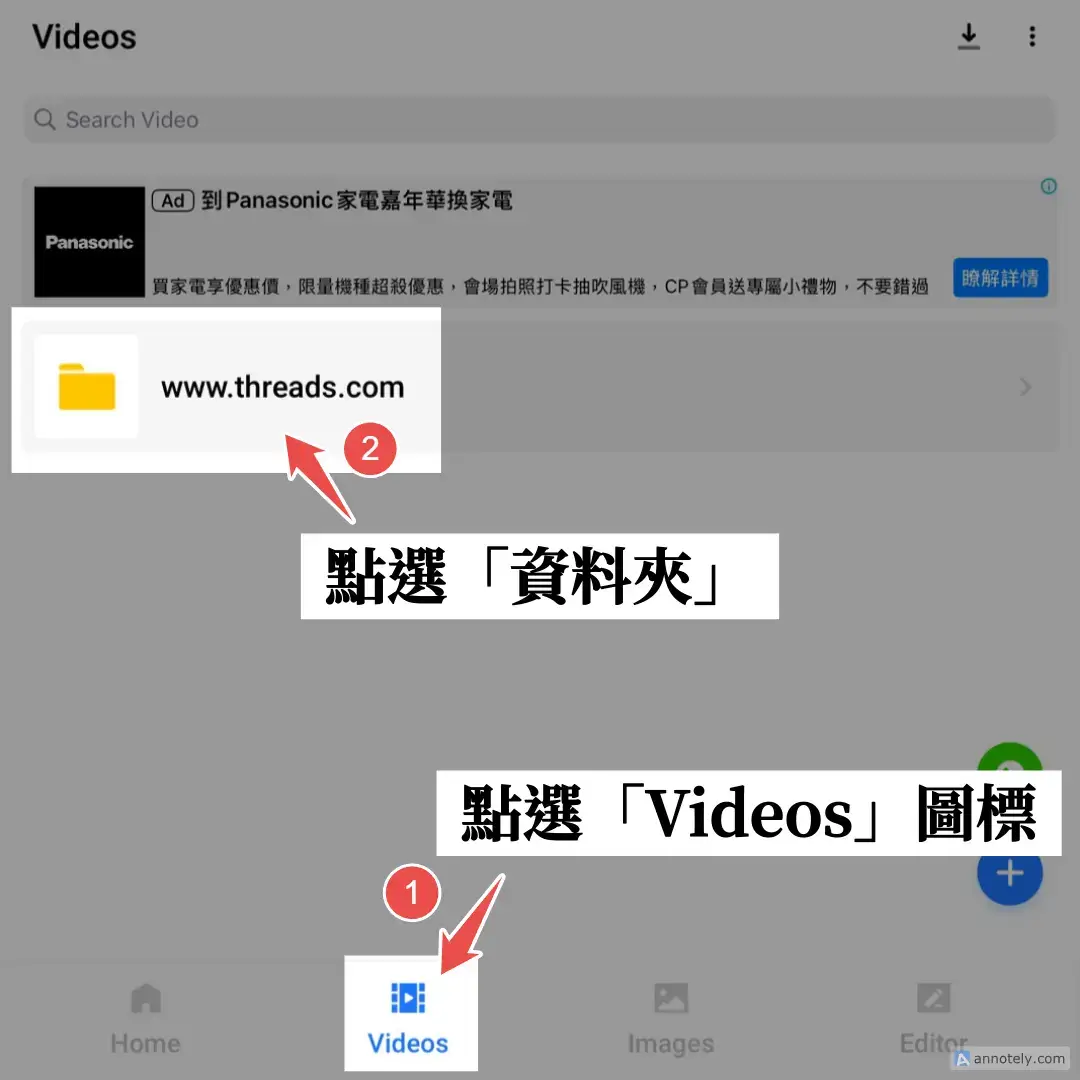
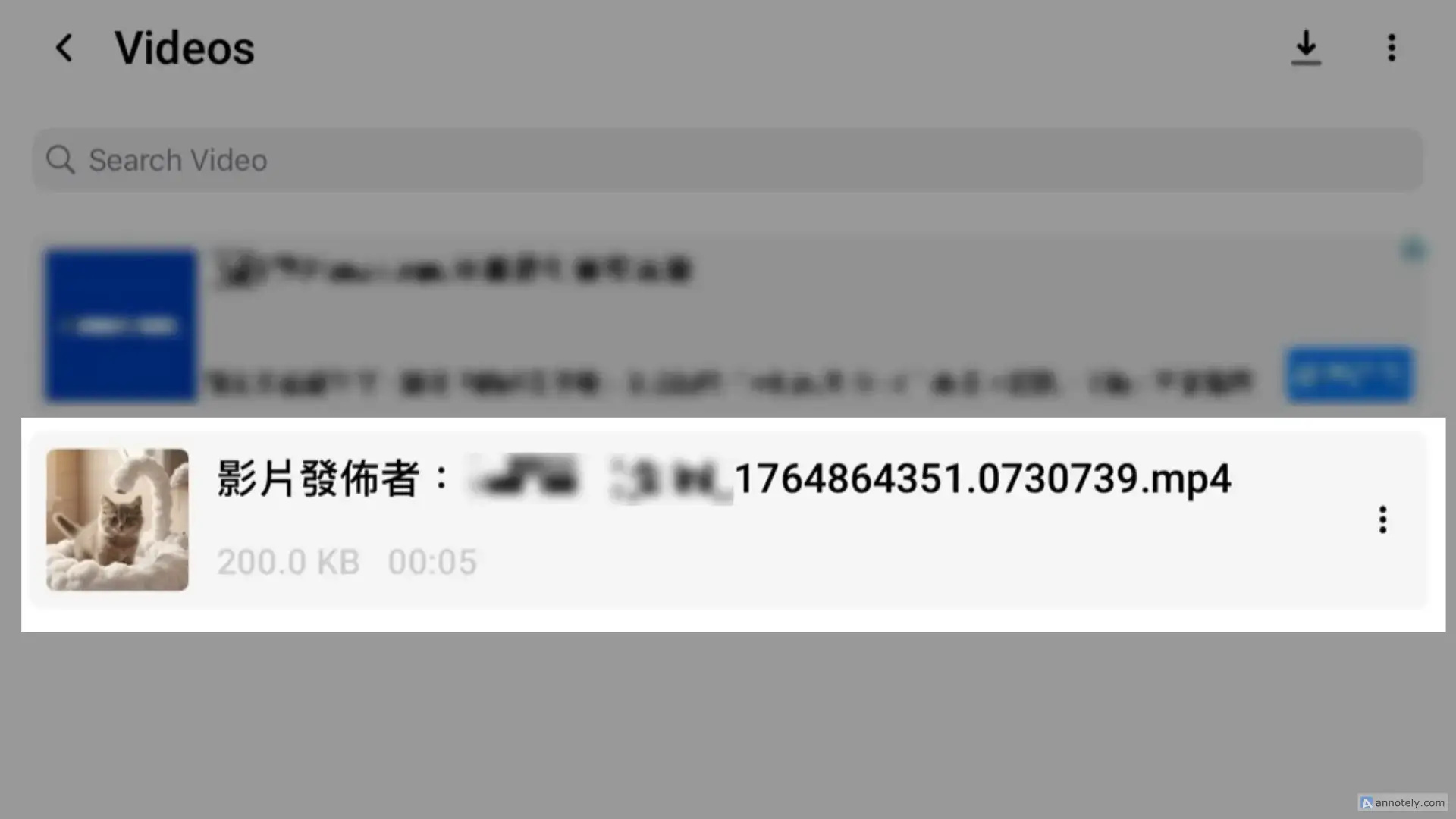
步驟6:點選「資料夾」,看到下載下來的影片檔案,就表示你已成功載好啦!
若你使用的是安卓系統,那你一定要看下去,我們接下來將分享安卓系統的 Threads 兩大好用影片下載 App!
▋Threads影片下載安卓
安卓系統公認最好用的兩個 Threads 影片下載 App 分別是:
Tget - Threads Downloader
全格式影片下載暨播放工具 - AcePlayer
事不宜遲,馬上進入 Threads 影片下載的實戰步驟教學!
Threads 影片下載安卓方式 1 - Tget - Threads Downloader
開啟手機上的 Google Play 商店,並點擊進入 Play 商店首頁。
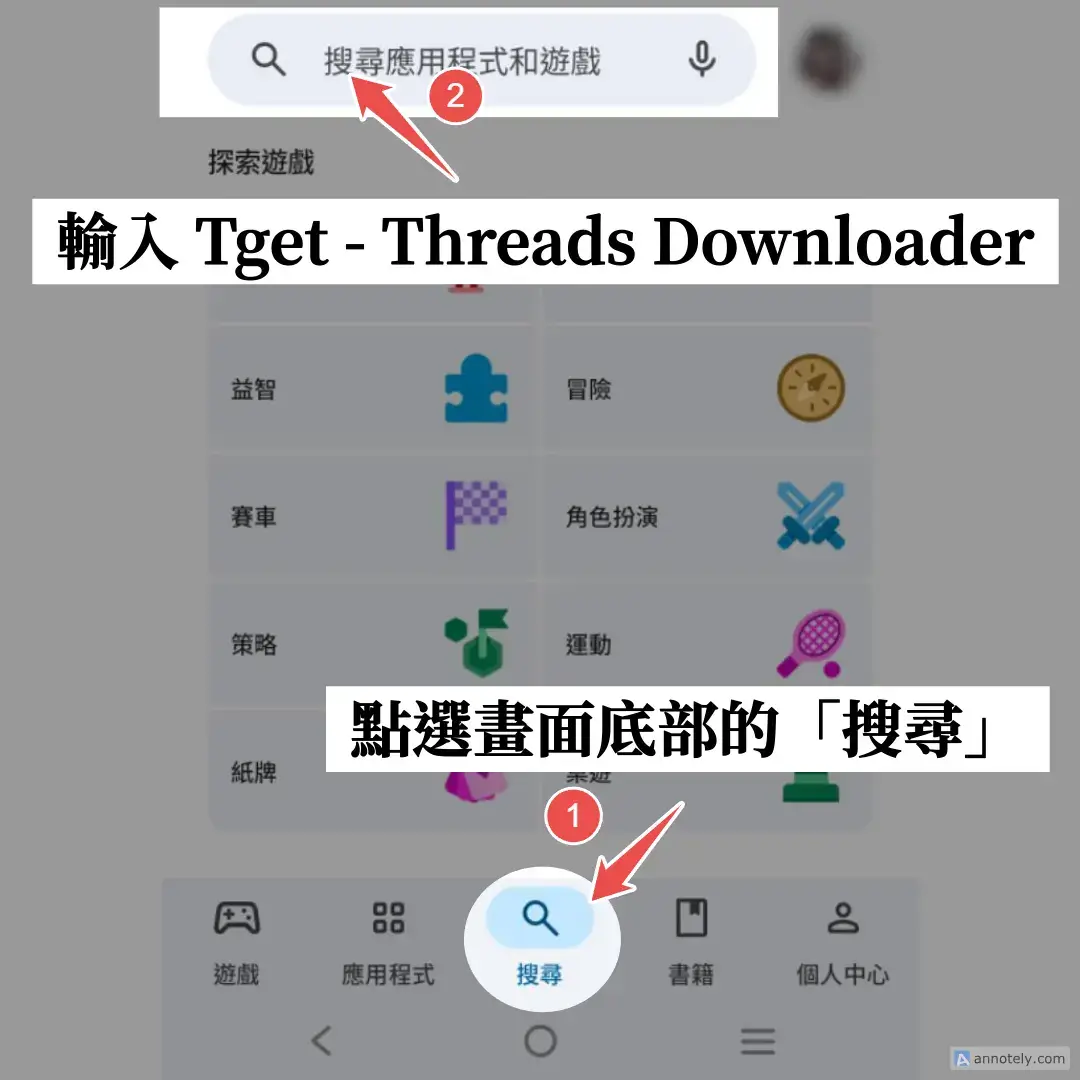
點選畫面底部的「搜尋」,在上方搜尋欄輸入 Tget - Threads Downloader,或可直接搜尋 Tget,皆能輕鬆找到。
點擊藍色「安裝 」按鈕,安裝 Tget - Threads Downloader App。
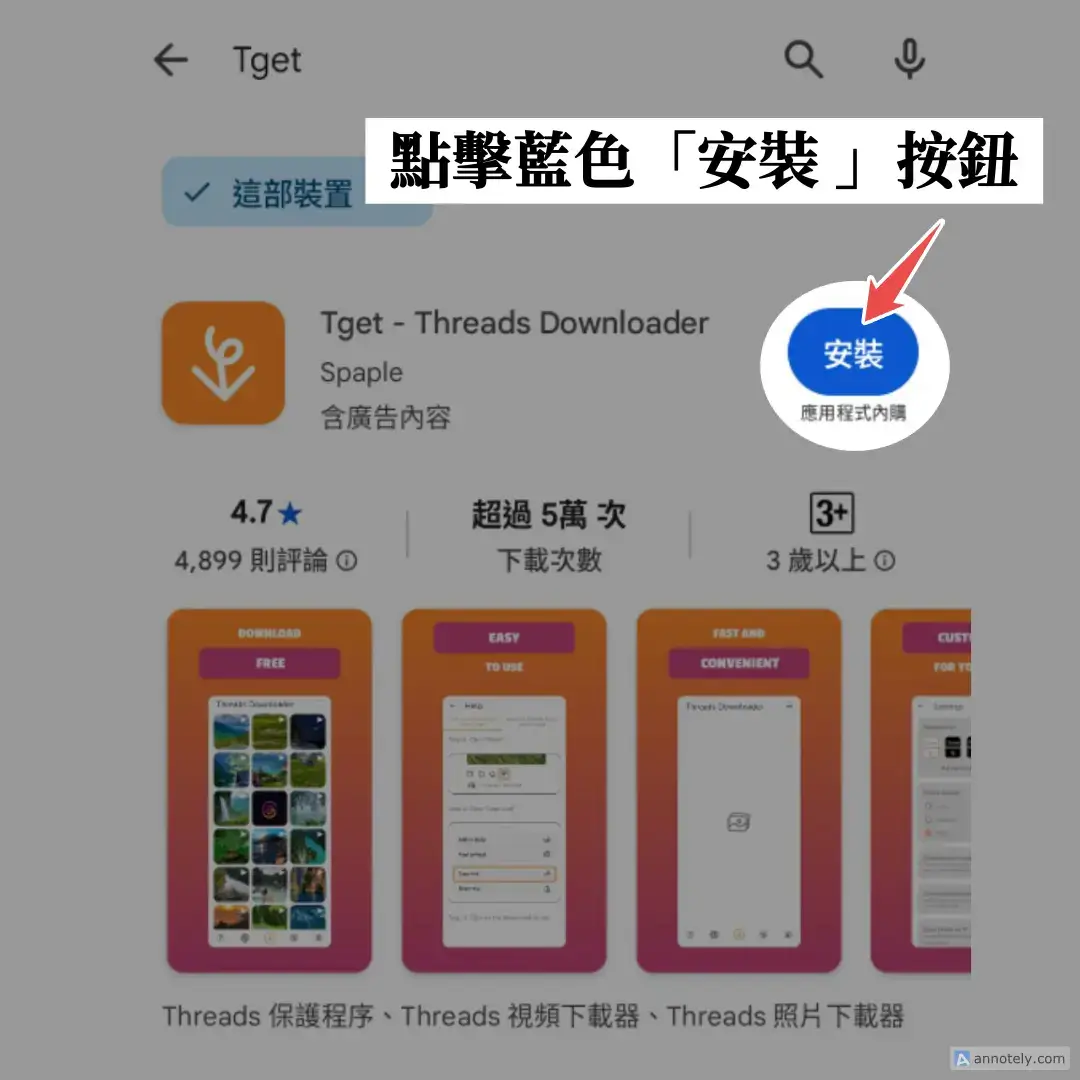
下載過程會顯示進度條,完成後按鈕會變成 「開啟」。
接下來就可以進入正題,開始下載步驟教學!
下載步驟
步驟 1:打開Threads,並選擇自己想要下載的影片,點選影片下方像是紙飛機的「分享」鍵。
步驟 2:點選「分享」鍵後,點選右下角「更多」。
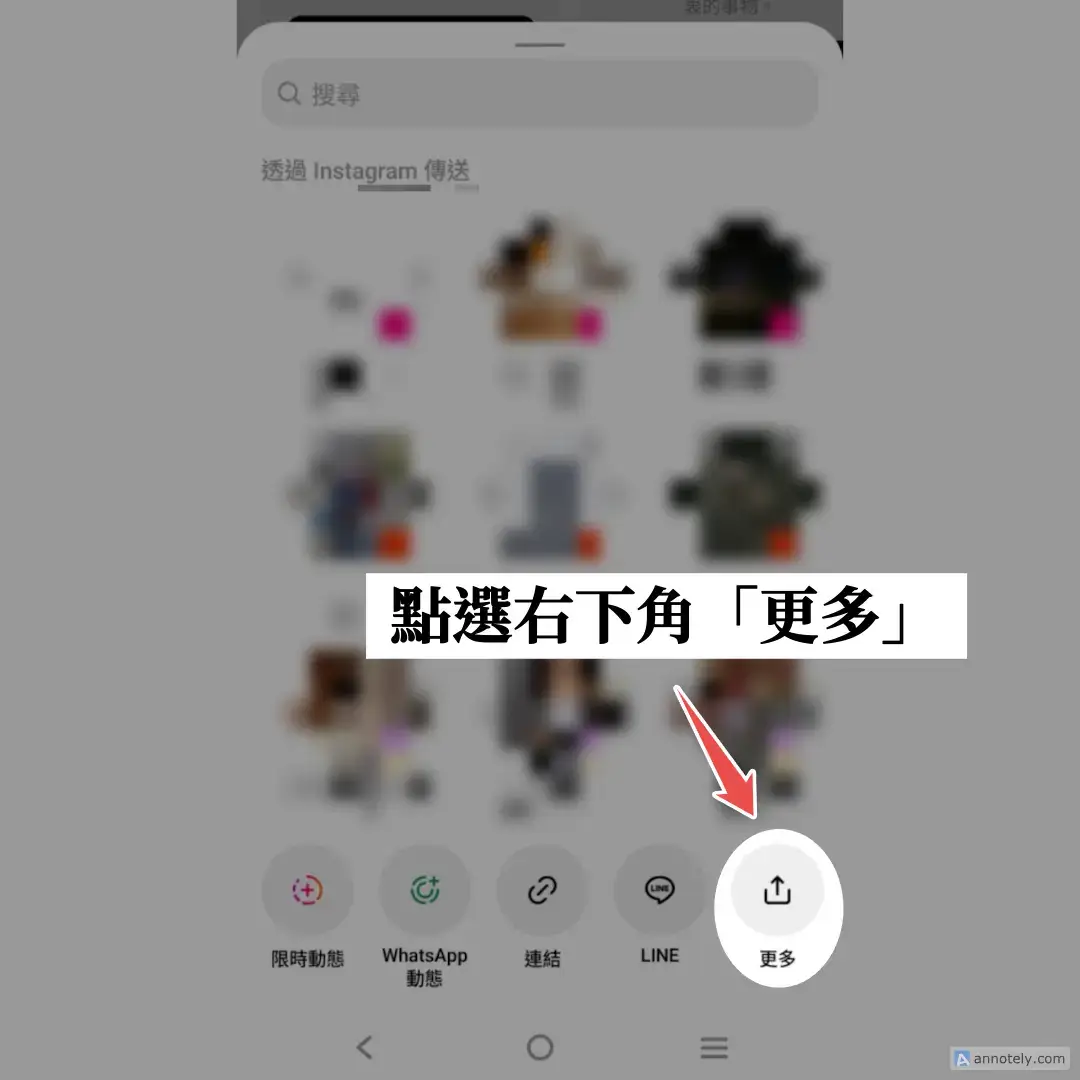
小提醒:若未看到「更多」鍵,可左右滑動,如此便會看到。
在分享連結清單中,選擇已安裝的下載器「Tget」App,下載器會自動接收連結並解析。
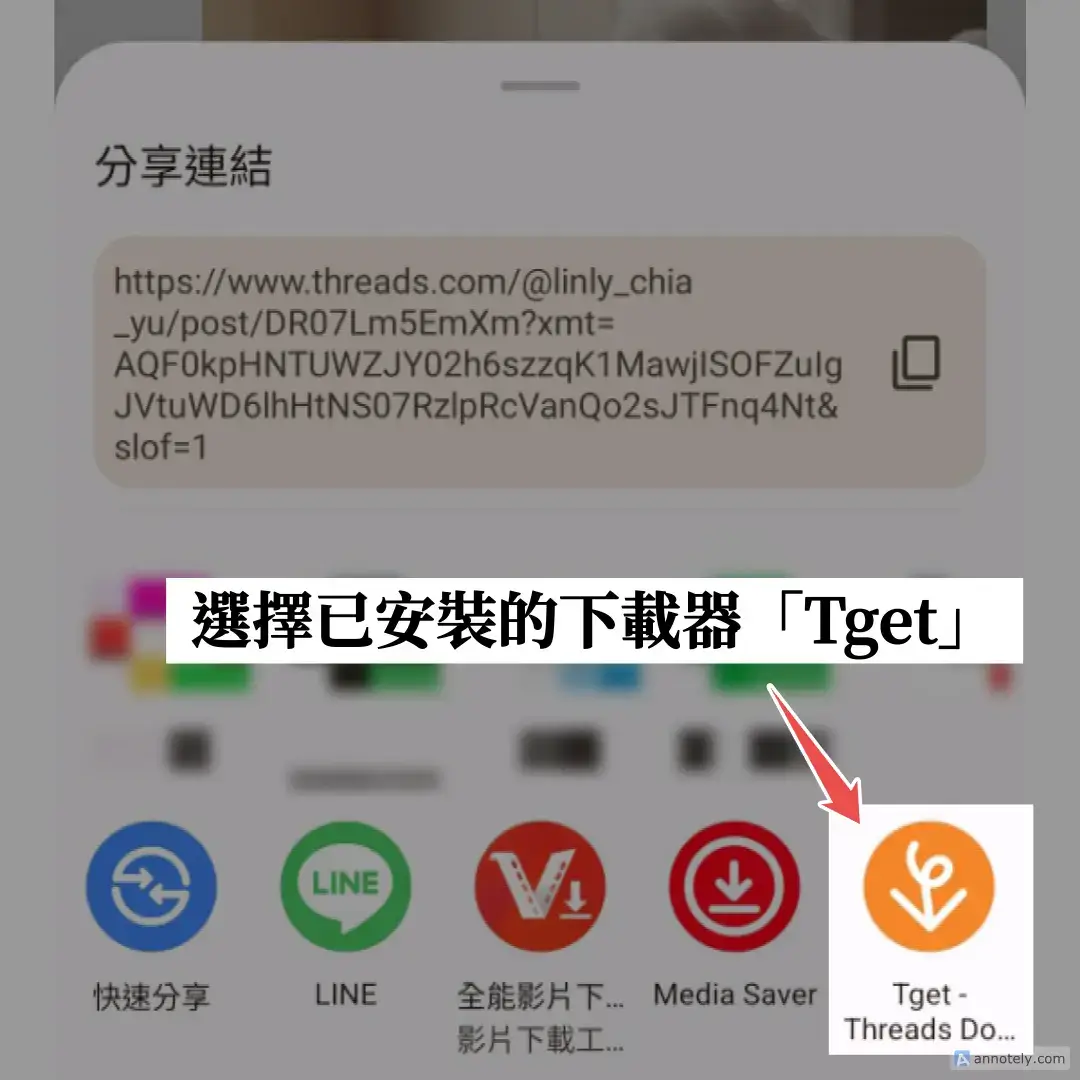
步驟 3:接著畫面會切到 Tget App 中。
首次開啟 Tget App 時,需要依序完成以下四個主要步驟:
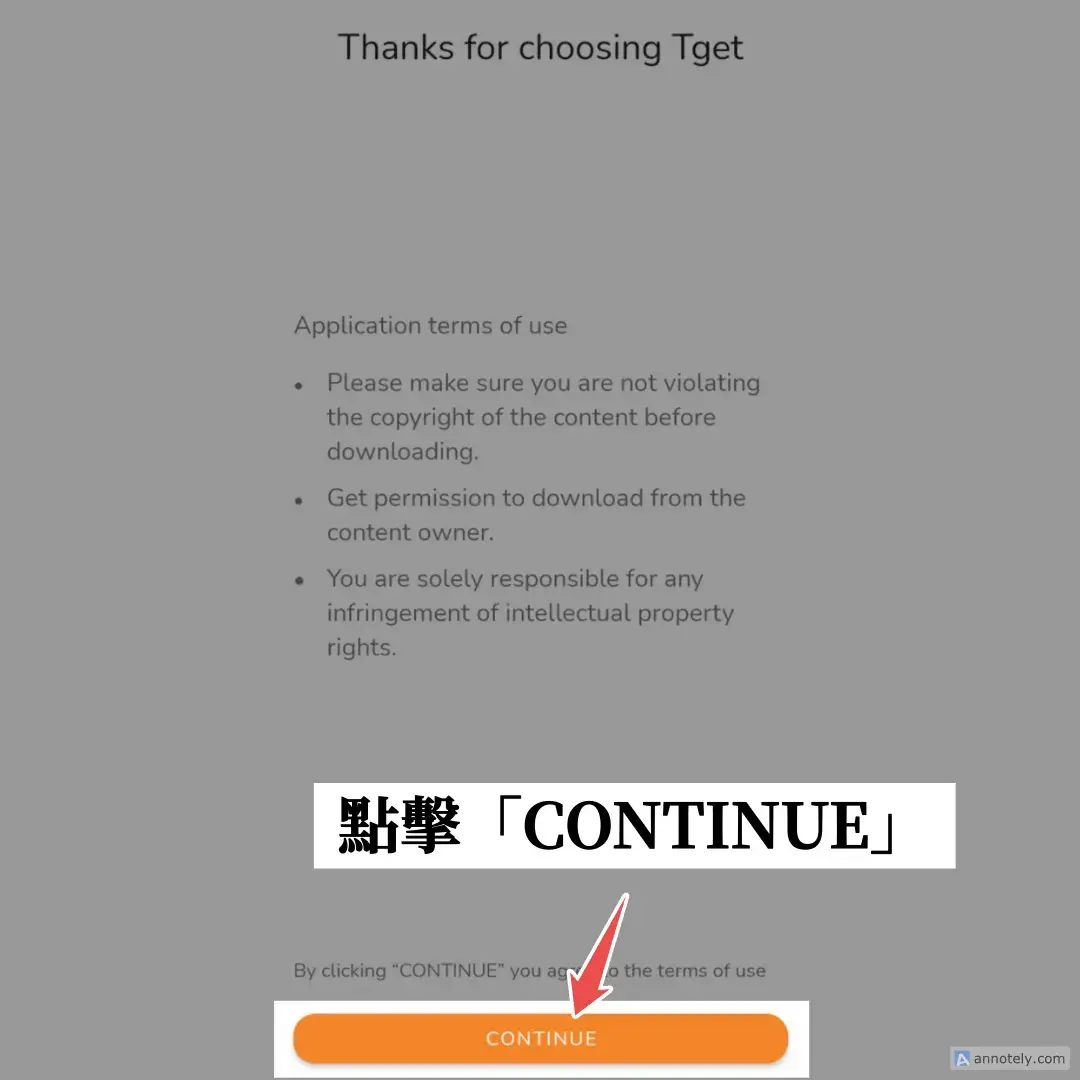
同意使用條款: 閱讀並確認遵守版權規定,確認完後點擊「CONTINUE」。
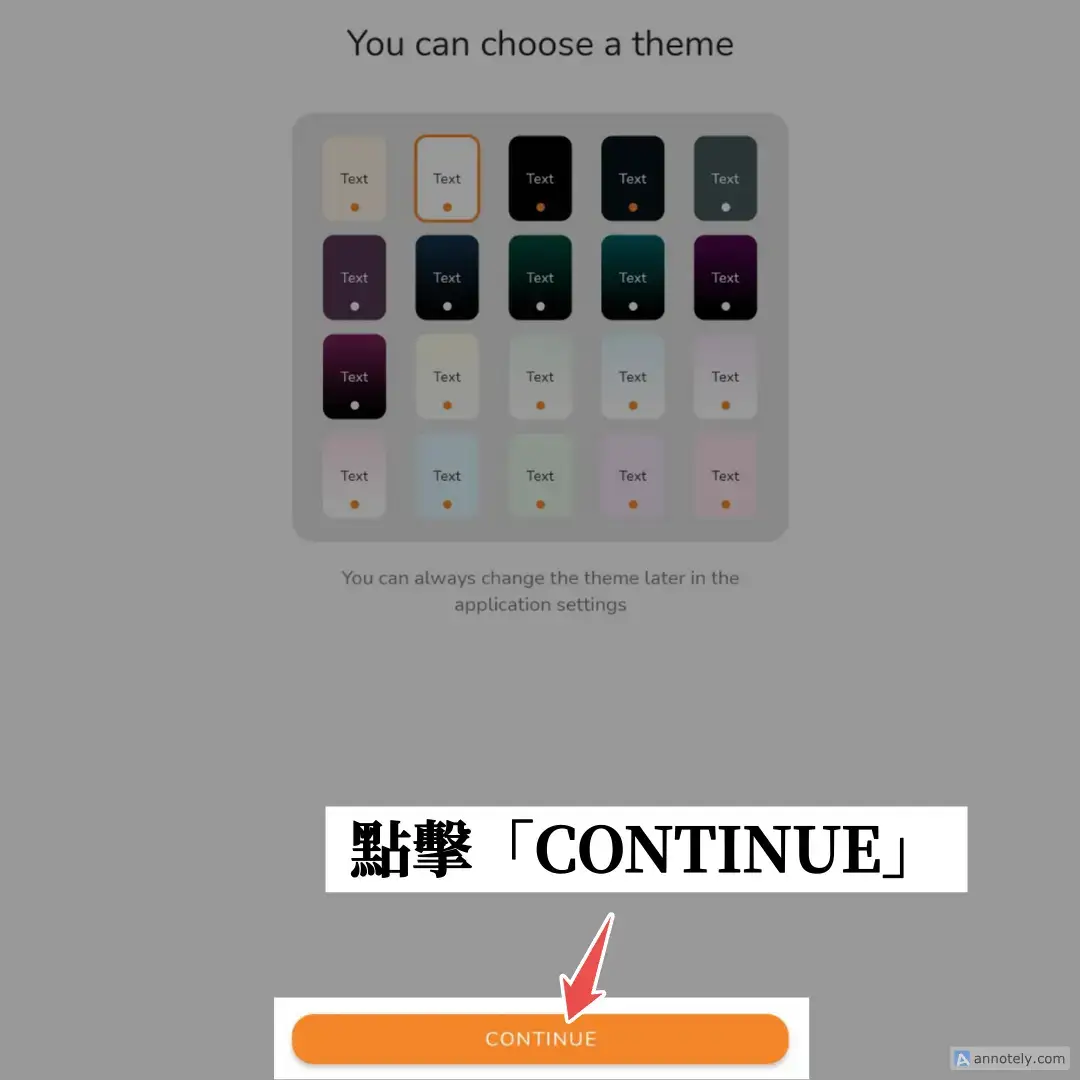
選擇主題: 選擇偏好的 App 主題配色,選擇完畢點擊下方「CONTINUE」。
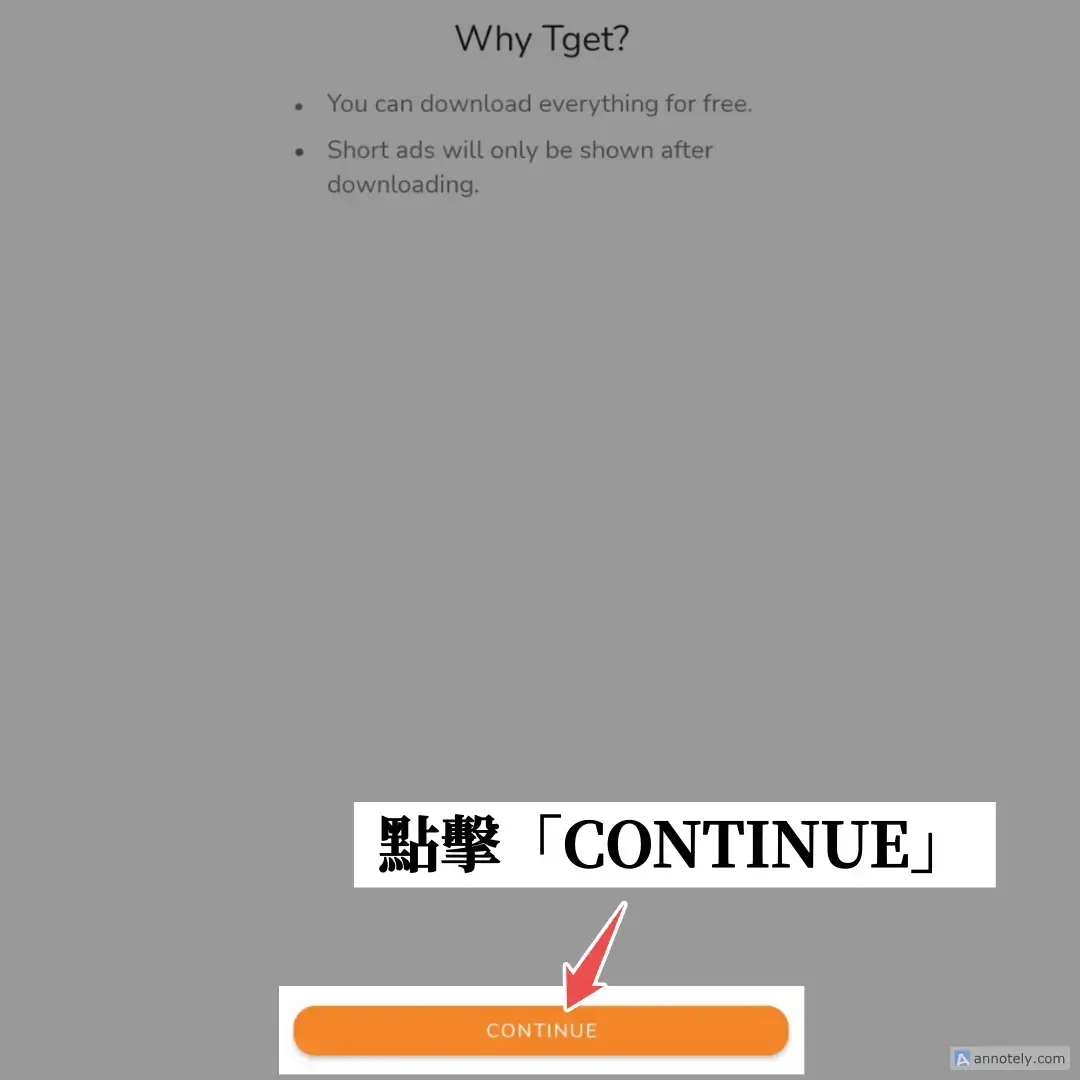
App 優勢: 確認 App 提供免費下載,且廣告只會在下載後顯示,然後點擊「CONTINUE」。
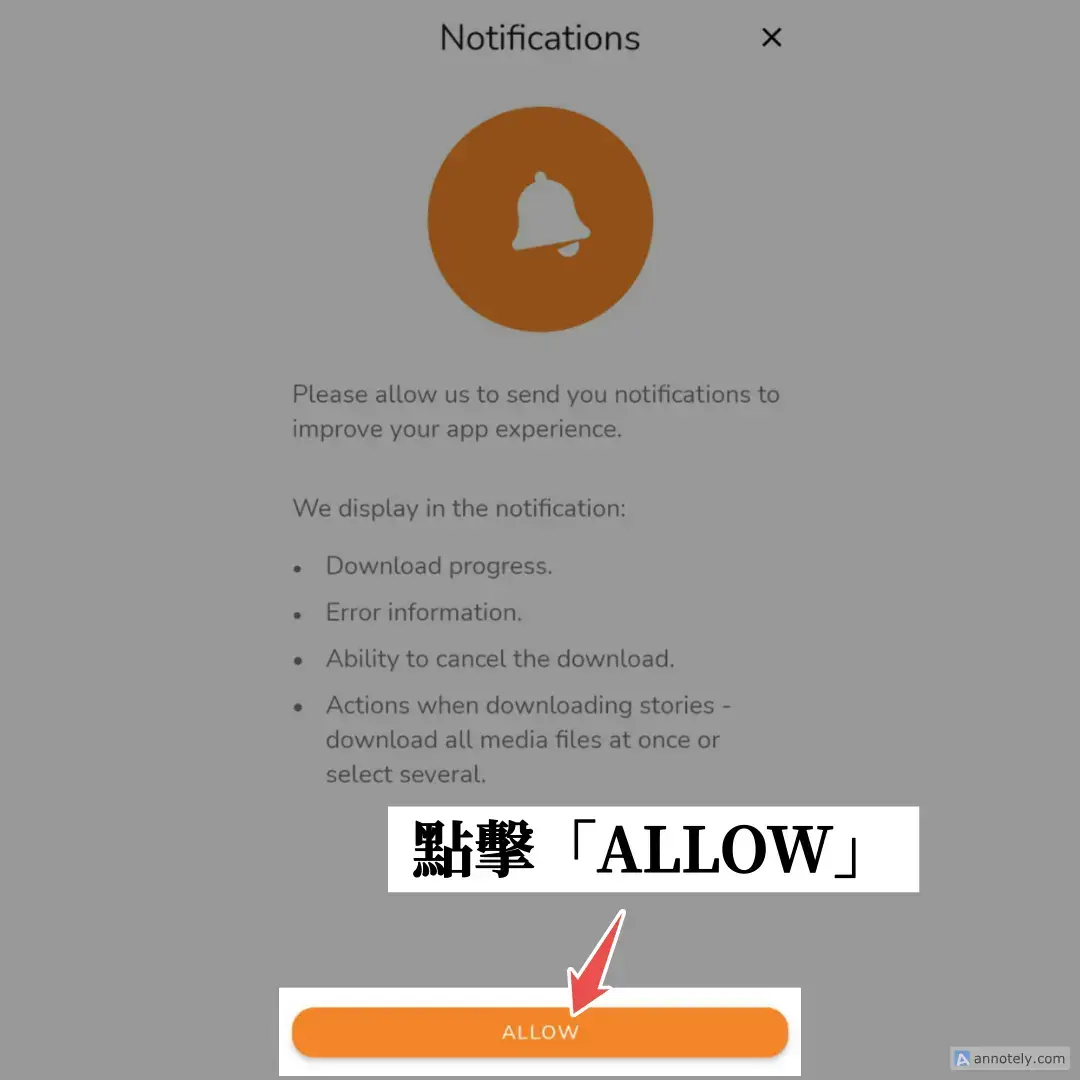
開啟通知: 允許 App 發送通知,以便接收下載進度、錯誤資訊和下載操作提示,最後點擊「ALLOW」。
步驟 4:接著 App 會跳出一個視窗,可自行選擇「DOWNLOAD ALL」一次下載貼文裡的所有圖片及影片檔案,
或是選擇「SELECT」下載其中的影片檔。
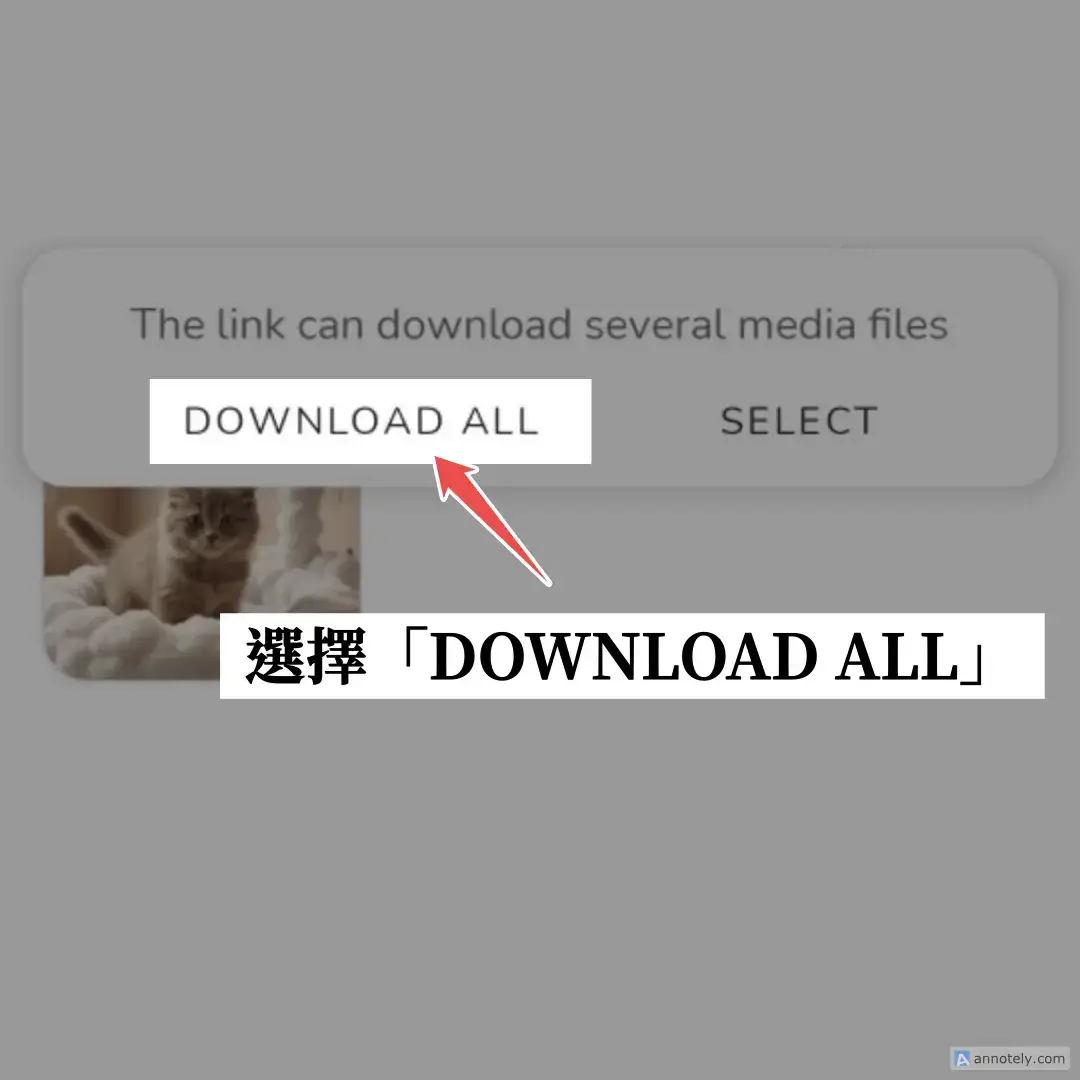
步驟 5:選擇完畢後,等待下載完成,下載時間將根據檔案大小與網速而有所不同。
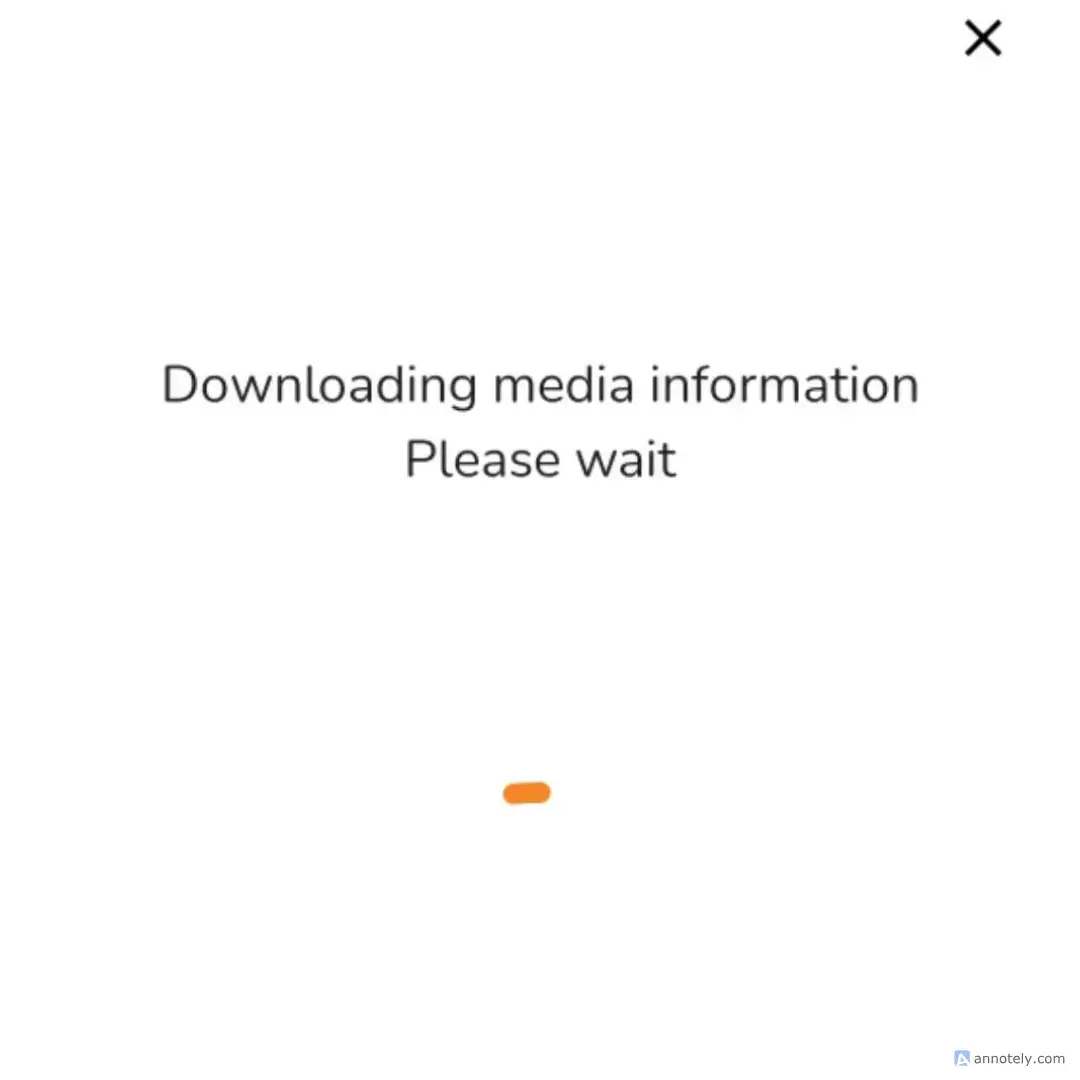
小提醒:若有需要,可以直接從 App 內前往影片的原始網站查看內容,非常方便!
Threads 影片下載安卓方式 2 - 全格式影片下載暨播放工具 - AcePlayer
前置準備
開啟手機上的 Google Play 商店,並點擊進入 Play 商店首頁。
點選畫面底部的「搜尋」。
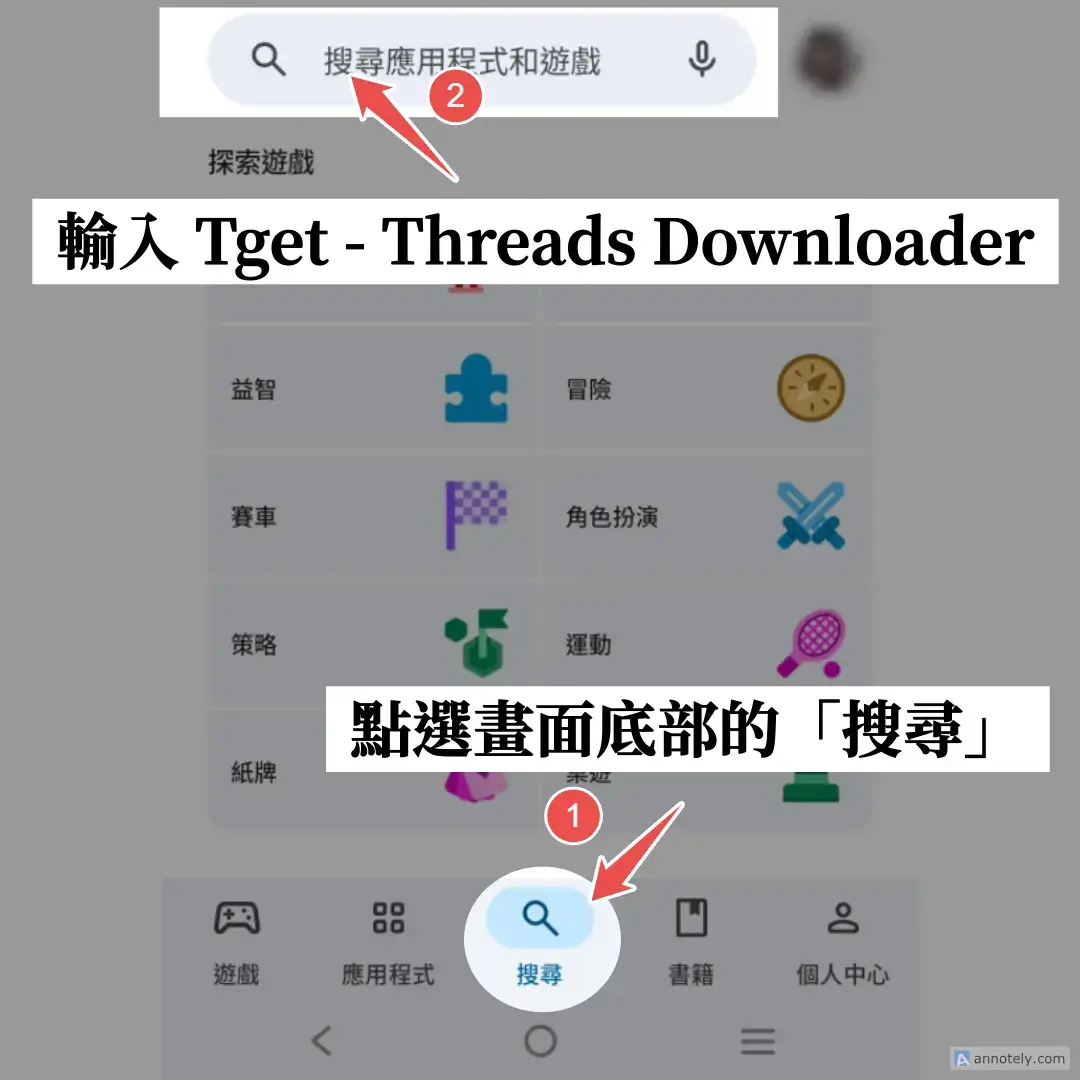
在上方搜尋欄輸入 全格式影片下載暨播放工具 - AcePlayer,或可直接搜尋 AcePlayer,皆能輕鬆找到。
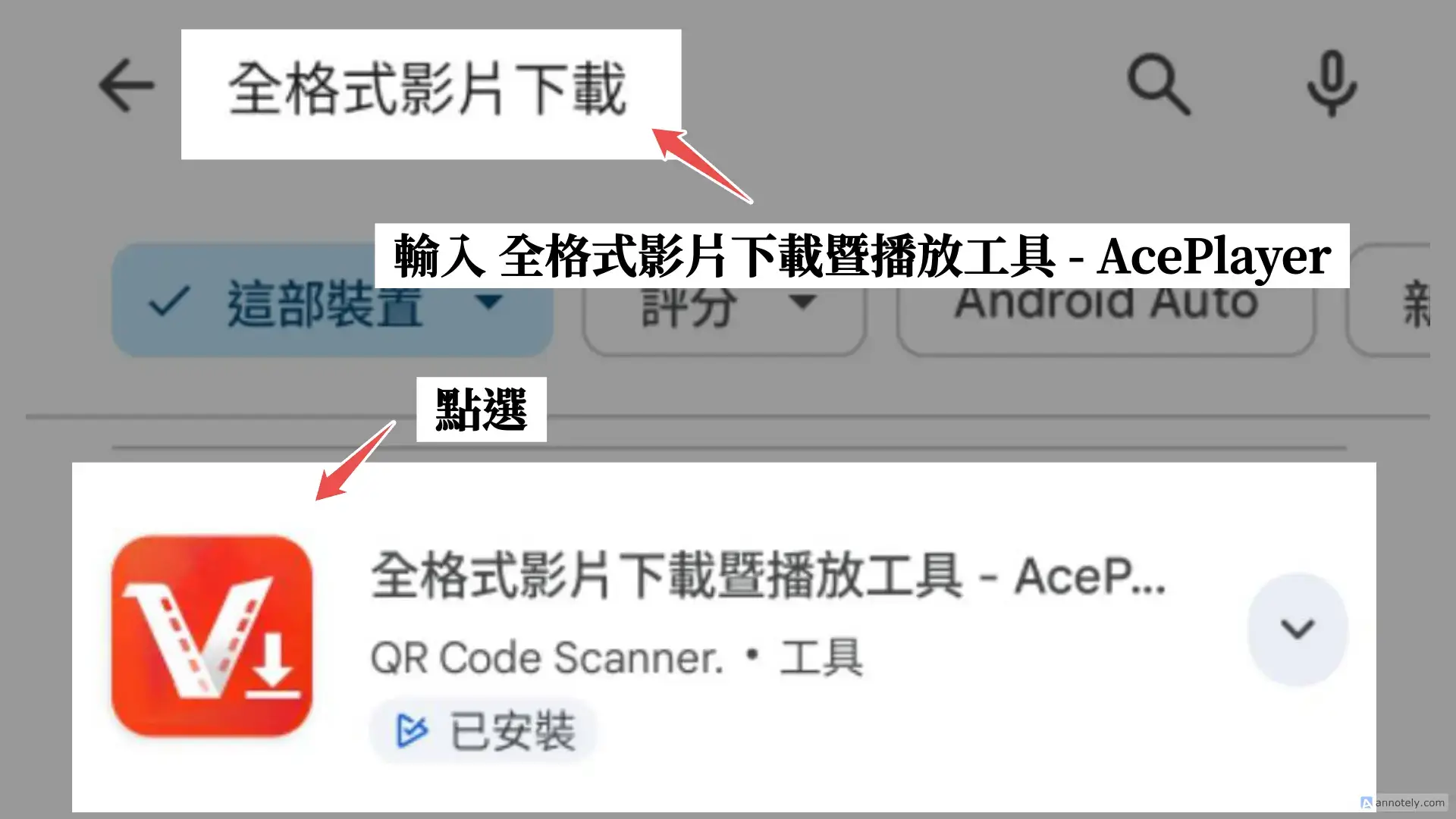
點擊藍色「安裝 」按鈕,安裝 全格式影片下載暨播放工具 - AcePlayer App
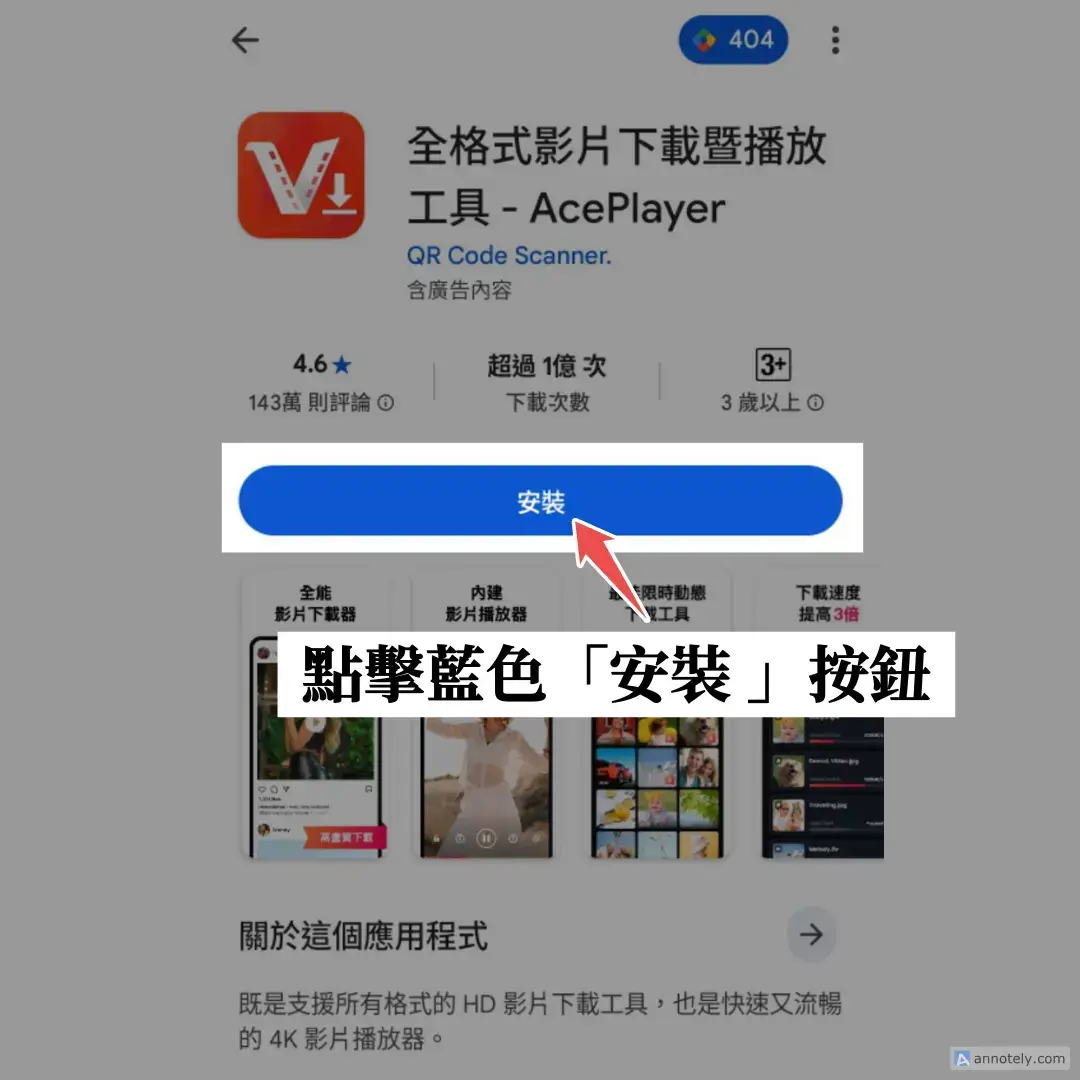
下載過程會顯示進度條,完成後按鈕會變成「開啟」。
接下來就可以進入正題,開始下載步驟教學!
下載步驟
步驟 1:打開Threads,並選擇自己想要下載的影片,點選影片下方像是紙飛機的「分享」鍵。
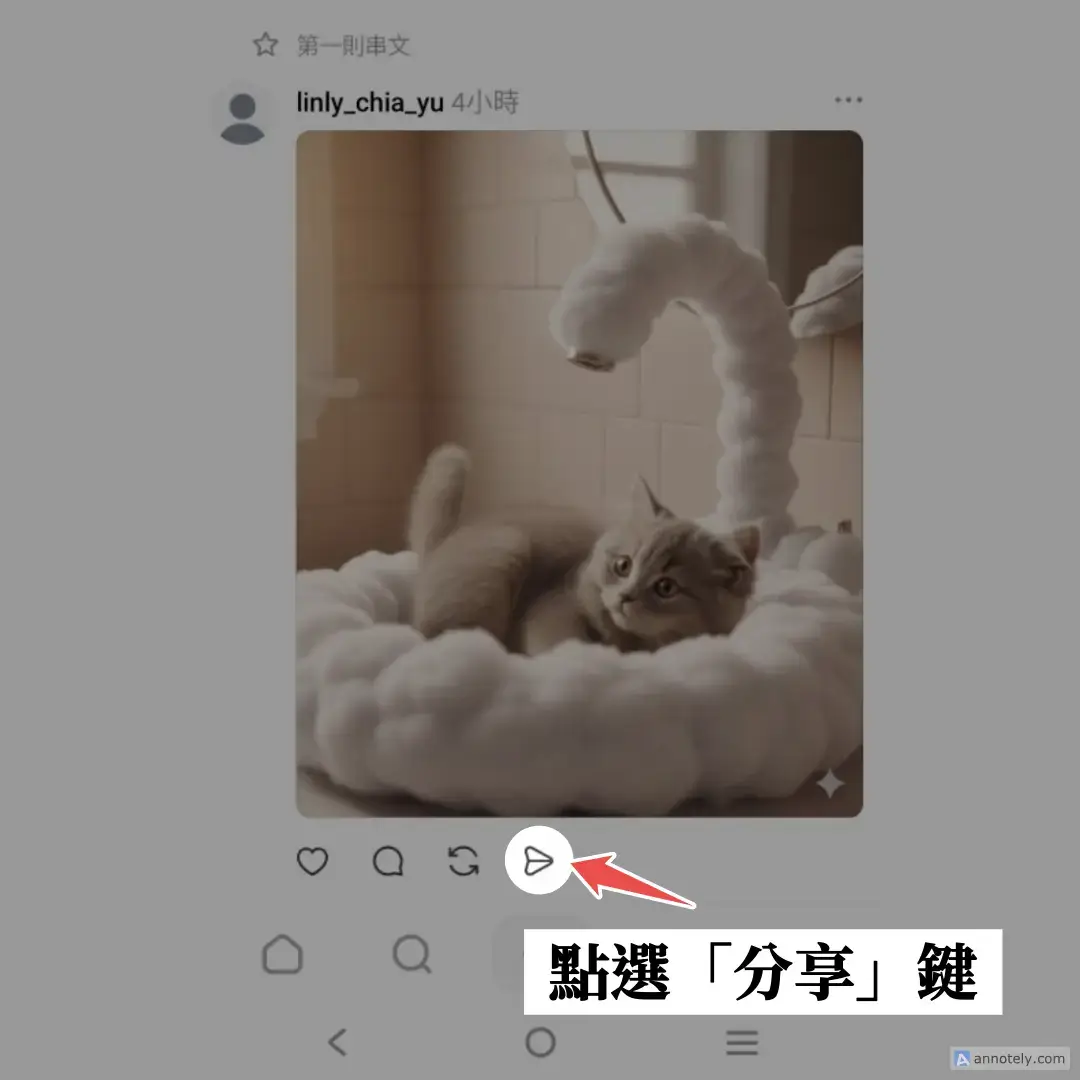
步驟 2:點選「分享」鍵後,點選右下角「更多」。
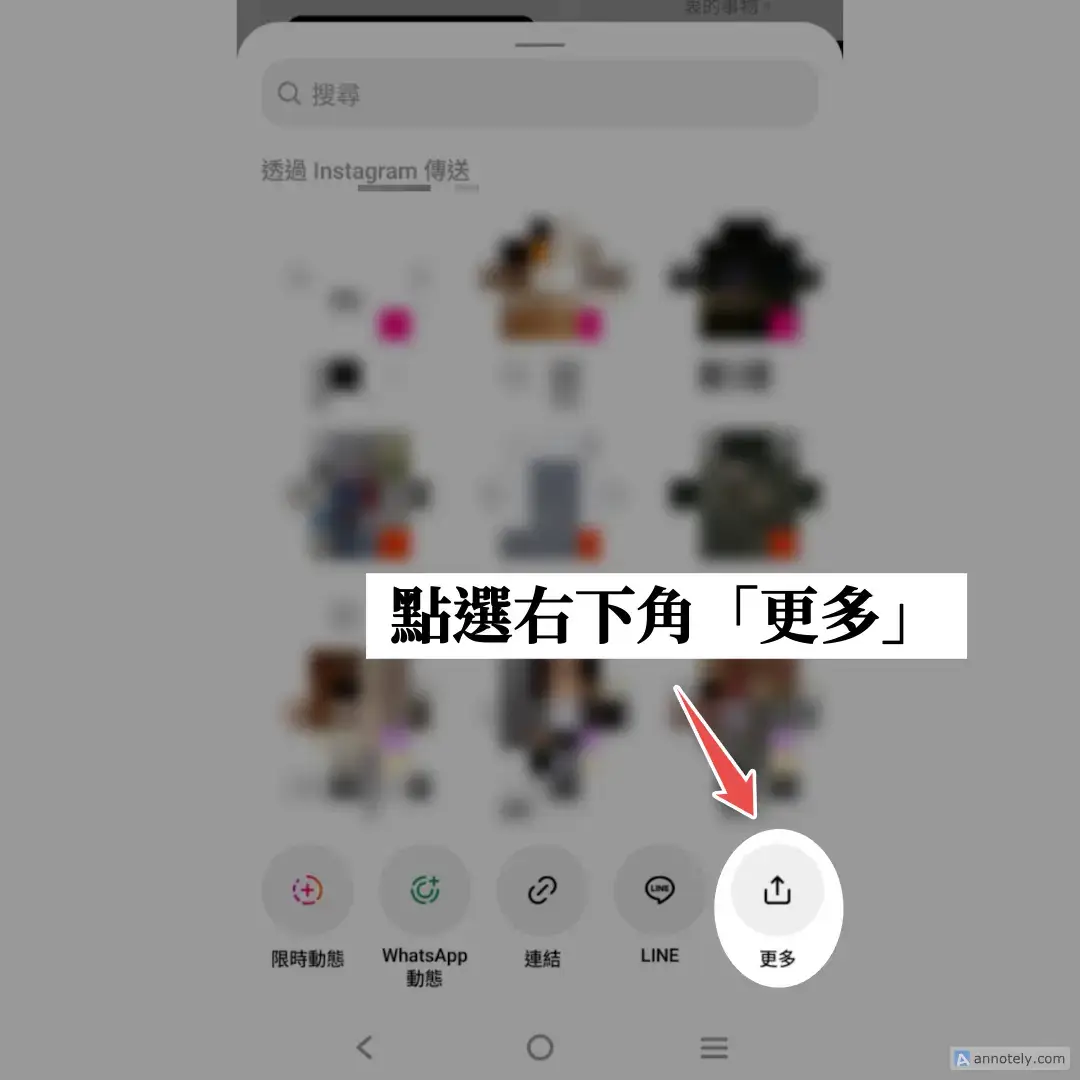
小提醒:若未看到「更多」鍵,可左右滑動,如此便會看到。
在分享連結清單中,選擇已安裝的下載器「全能影片下載 - AcePlayer」App,下載器會自動接收連結並解析。
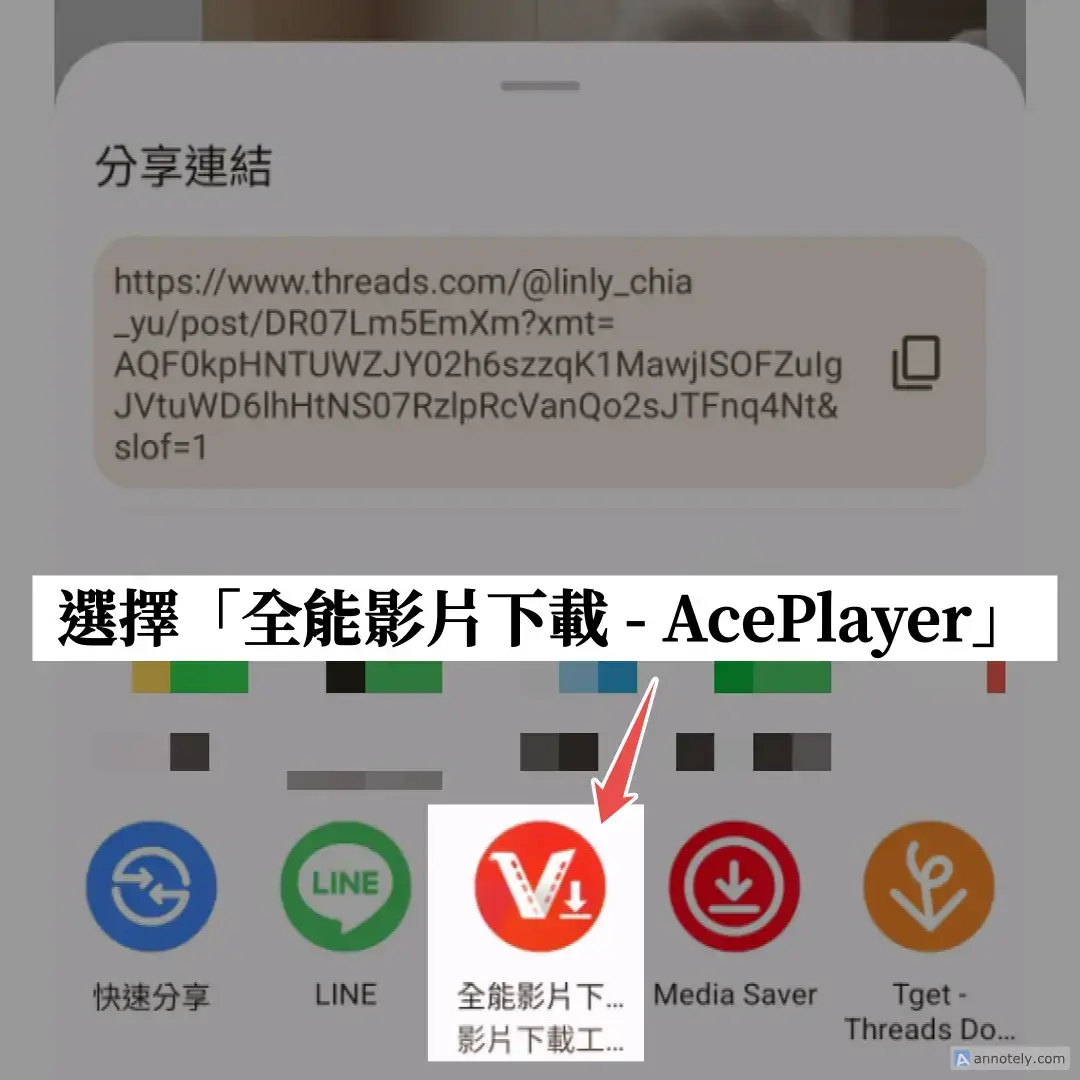
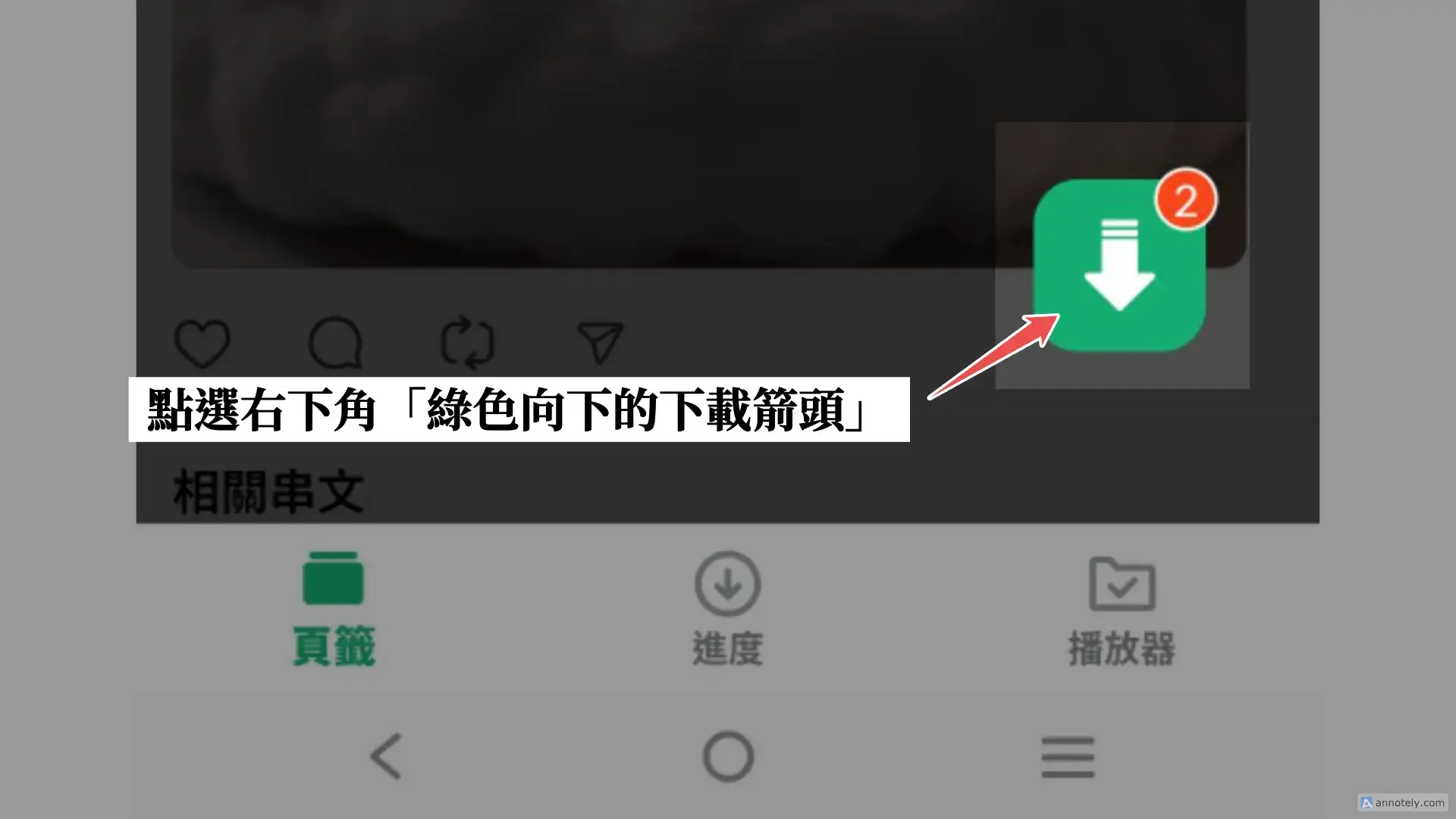
步驟 3:接著畫面會切到 AcePlayer App 中,點選右下角「綠色向下的下載箭頭」。
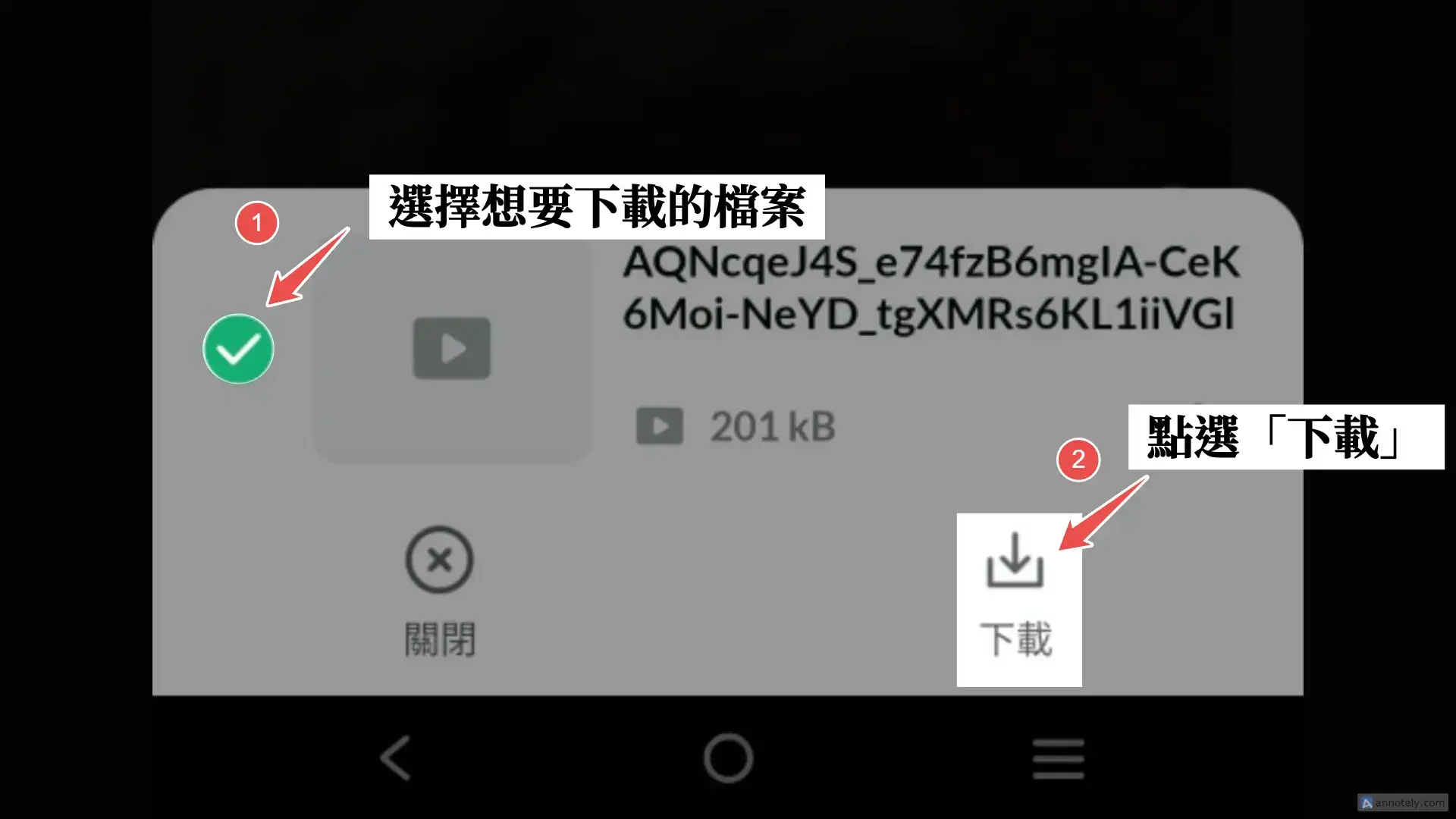
步驟 4:選擇想要下載的檔案。
步驟 5:此時,畫面上方會跳出通知,表示檔案已在下載,以及需要使用下載權限,這邊請點選綠色按鍵,「允許」授權。
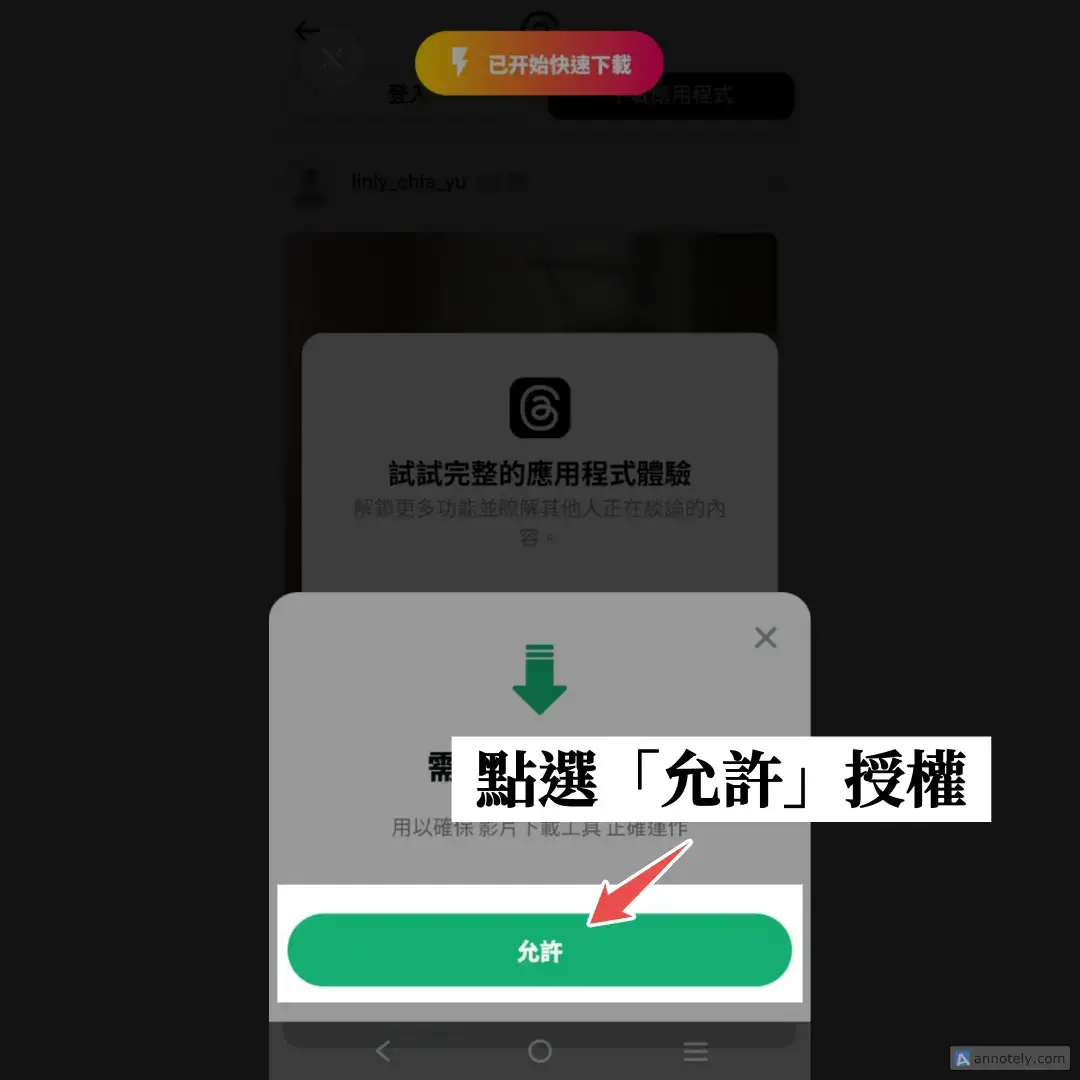
根據檔案大小與網速,所需時間不同,等待下載完成。
步驟 6:下載完成後,影片便會存放在App中右下方的播放器資料夾,方便隨時查看和回顧。
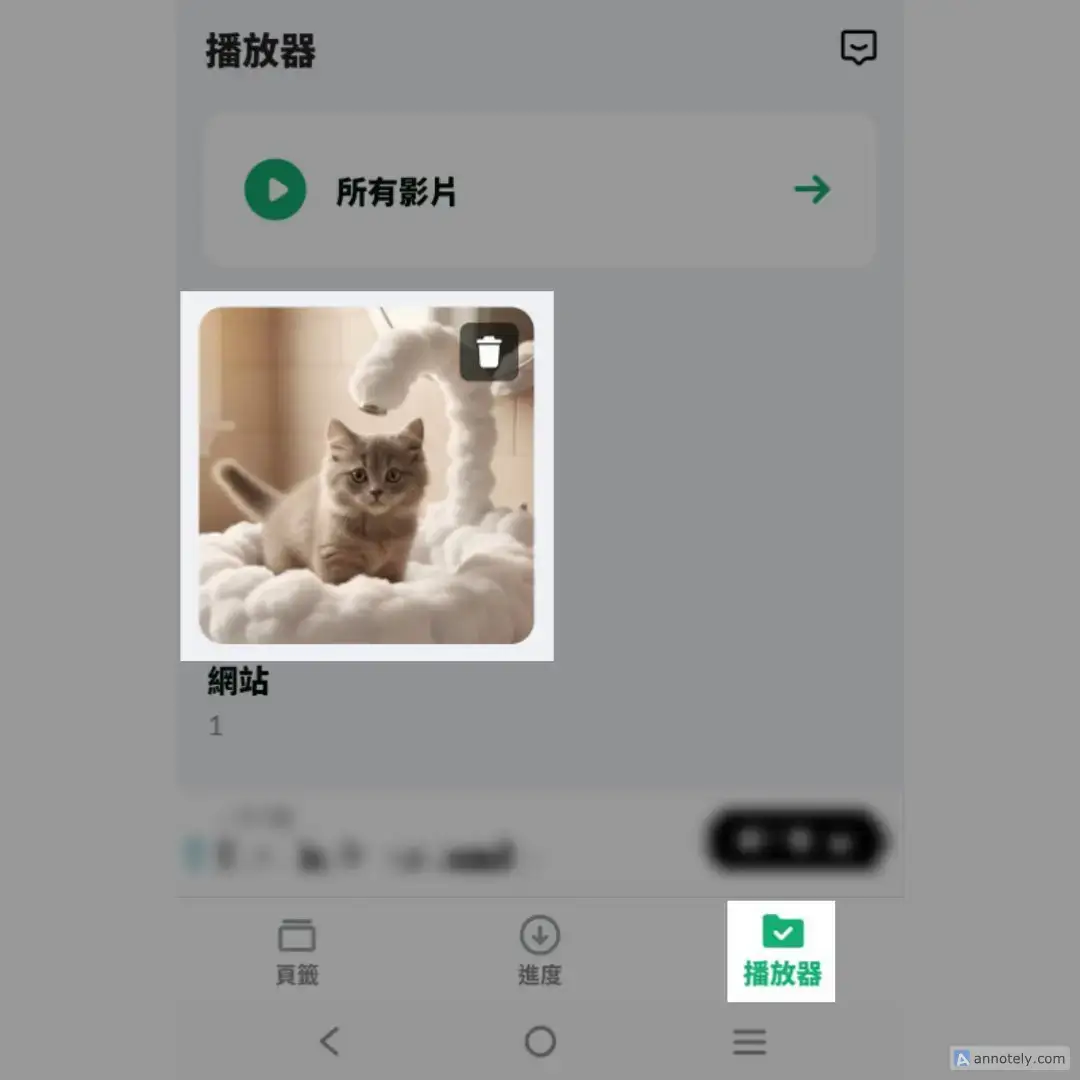
小提醒:若有需要,你可以輕鬆將影片移動到裝置內任一資料夾。此外,無論是分享到其他應用程式,或是直接從 App 內前往影片的原始網站查看內容,都能一鍵完成,功能非常強大且方便!
結論
最好用的三個 Threads 影片下載網頁:
- threadster
- LoveThreads
- GE影片下載器
iOS 系統最好用的兩個 Threads 影片下載 App :
- Float
- All Video Saver
安卓系統最好用的兩個 Threads 影片下載 App :
- Tget - Threads Downloader
- 全格式影片下載暨播放工具 - AcePlayer
統整以上工具,首推Threads影片下載工具:Threadster
- 推薦原因: 獲得綜合評分滿分 ,且為無廣告的工具之一 。它最大的優勢是免安裝任何軟體,只需在網頁上貼上 Threads 影片連結即可完成下載 。
- 操作方式: 開啟 Threadster 網站,貼上 Threads 影片連結,點擊「Download」按鈕即可 。
- 評語:非常直覺、快速且方便,因此全部的工具我首推Threadster。
重點注意事項
- 版權與用途: 下載的影片僅限於個人保存或合理使用,若要公開分享或商業利用,必須取得原作者的授權 。
- 隱私權限: 無論是網站或 App,都無法下載私人或受限帳號的影片內容 。
Threads影片下載常見問題 Q&A?
▋Q1:Threads 儲存影片會被發現嗎?
A:不會被發現。
Threads 並沒有提供「誰下載或誰儲存了我的影片」的通知功能。 因此透過下載 App 或網頁儲存影片的行為,原發文者是完全不會收到通知的
▋Q2:Threads 私人影片可否下載?
不行,私人影片無法下載。
所有外部下載工具,無論是網站或 App,都只能針對 公開貼文 進行解析和下載,如果該影片屬於私人或受限帳號的內容,這些下載工具將無法抓取到原始連結,故無法下載。
▋Q3:常見影片載不下來可能是什麼原因?
如果遇到下載失敗或檔案異常,請依序檢查以下幾點:
原因 | 解決方案 |
儲存空間不足 | 請確認您的裝置有足夠的儲存空間,可至設定→儲存空間查看。 |
帳號權限問題 | 請確認您要下載的影片是公開貼文,若為私人或受限帳號的內容,將無法下載。 |
檔案無聲/無畫面 | 檔案可能是分段或編碼不支援,建議您試用其他播放器播放,或嘗試其他下載管道。 |
下載速度過慢 | 請檢查您的網路連線狀態(Wi-Fi / 行動數據)是否穩定。 |
Last Updated on 2026 年 2 月 4 日 by 一隻 肥宅

【延伸閱讀】
【網站架設:延伸閱讀】
【行銷教學:延伸閱讀】